














Si en la anterior noticia te enseñé cómo activar SSH y transferir archivos grandes a tu Steam Deck desde Windows, hoy vamos un paso más allá 🔥
👉 Ahora toca convertir esa carpeta copiada en un juego totalmente funcional dentro de Steam Deck.
Y sí, funciona en la mayoría de juegos que hemos probado (aunque no en todos).
Vamos paso a paso.
📂 1️⃣ Copiar correctamente el juego desde Windows
Tal y como explicamos en la guía anterior:
Debes haber copiado la carpeta completa del juego desde tu PC Windows hacia:
- 📁 La memoria interna de la Steam Deck
o - 💾 Una tarjeta microSD
⚠️ Importante: copia TODO el contenido, incluyendo el .exe, carpetas Data, Engine, Binaries, etc.
Si faltan archivos, no arrancará.
🖥️ 2️⃣ Cambiar a modo Escritorio
Ahora:
- Pulsa el botón Steam
- Energía
- Cambiar a Modo Escritorio
Esperamos a que cargue Linux.
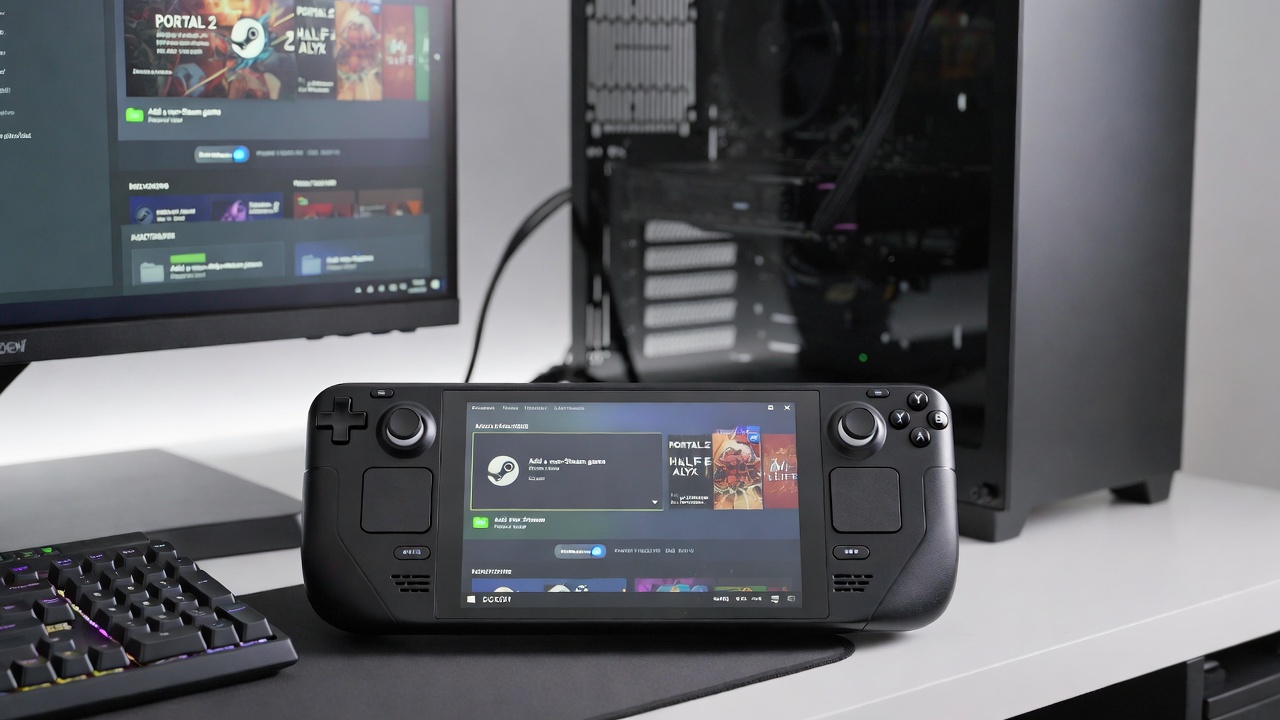
➕ 3️⃣ Añadir el juego a Steam (como no-Steam)
Una vez en modo escritorio:
- Abre Steam
- Abajo a la izquierda pulsa:
➜ Añadir un producto que no es de Steam - Selecciona:
➜ Añadir un juego que no es de Steam - Si no aparece en la lista, pulsa en Examinar
- Busca la ruta donde copiaste el juego
- Selecciona el archivo
.exe - Añadir
Listo ✅
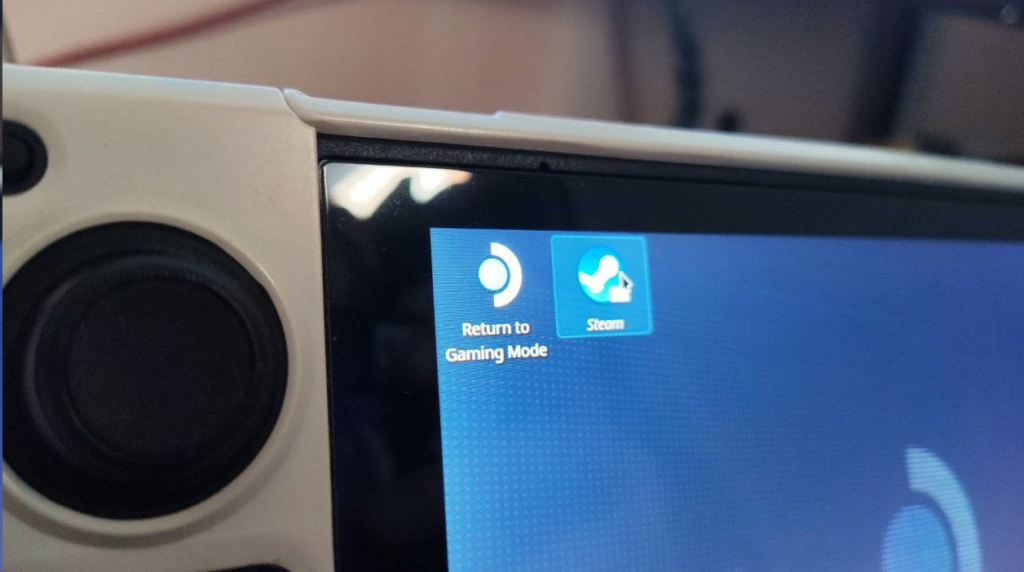
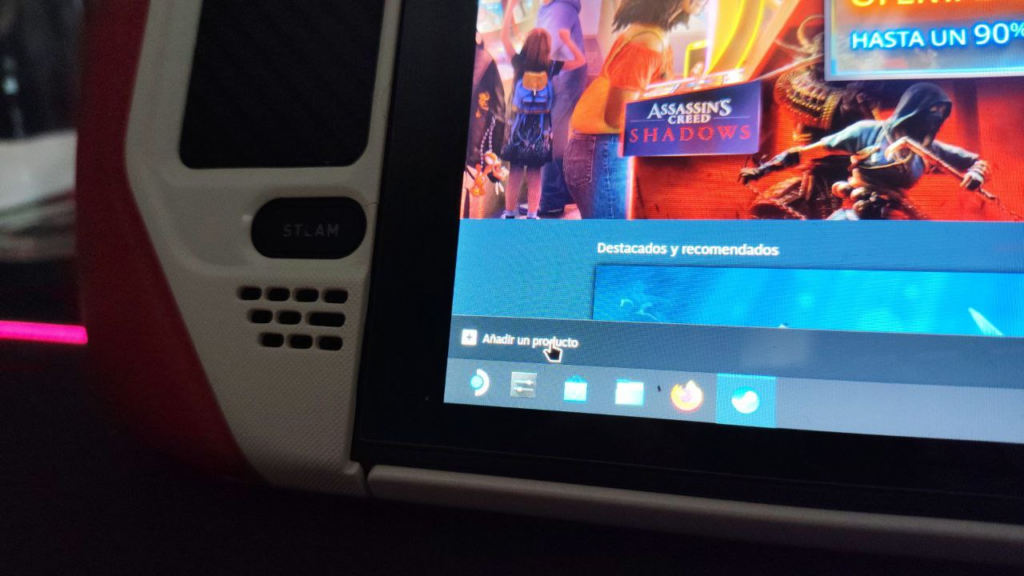
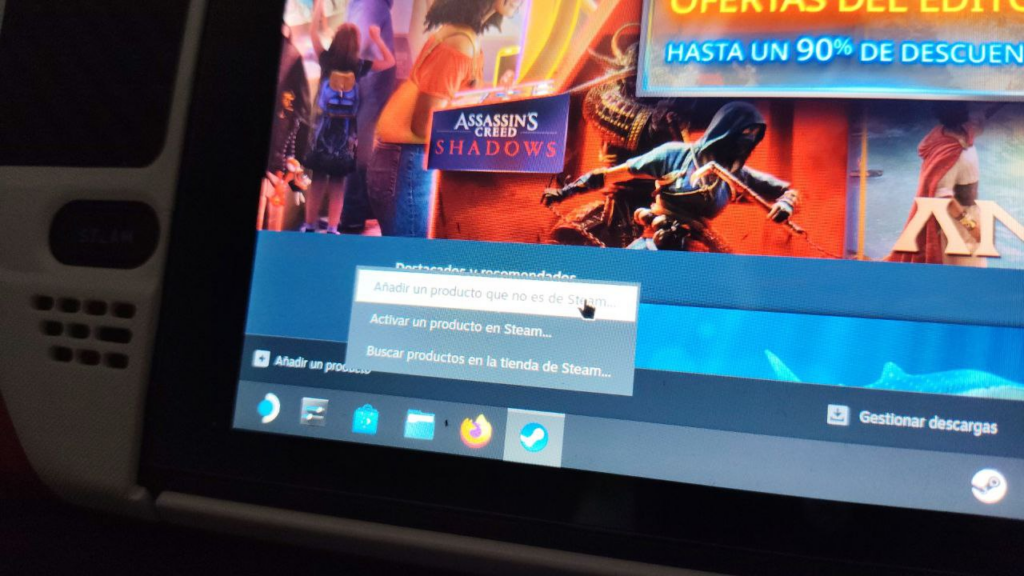
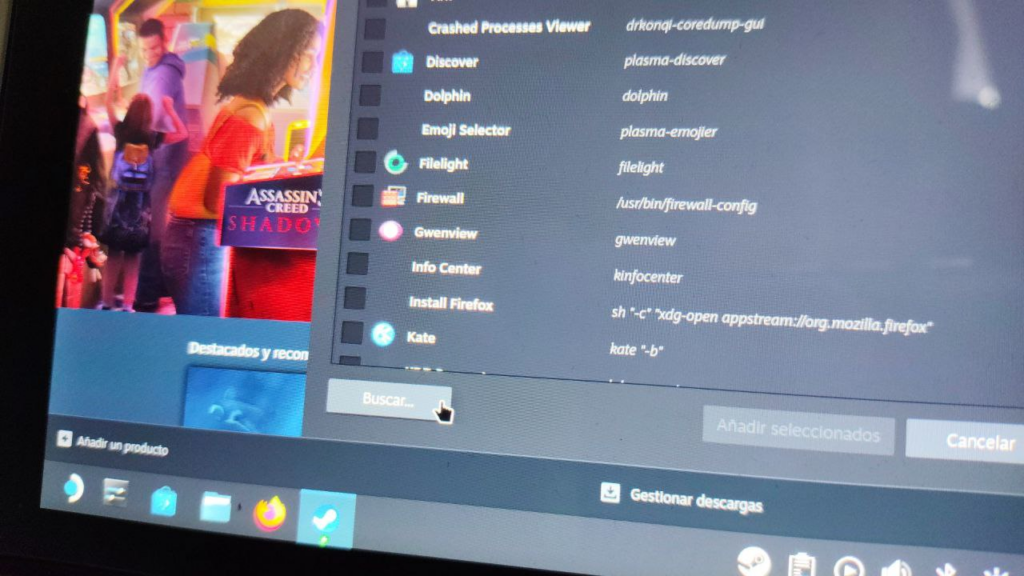
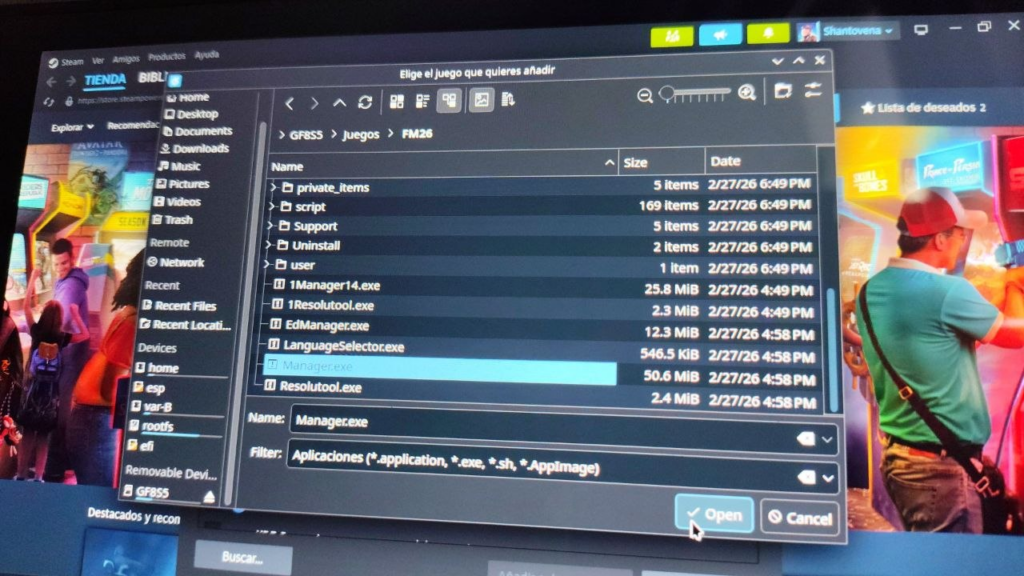
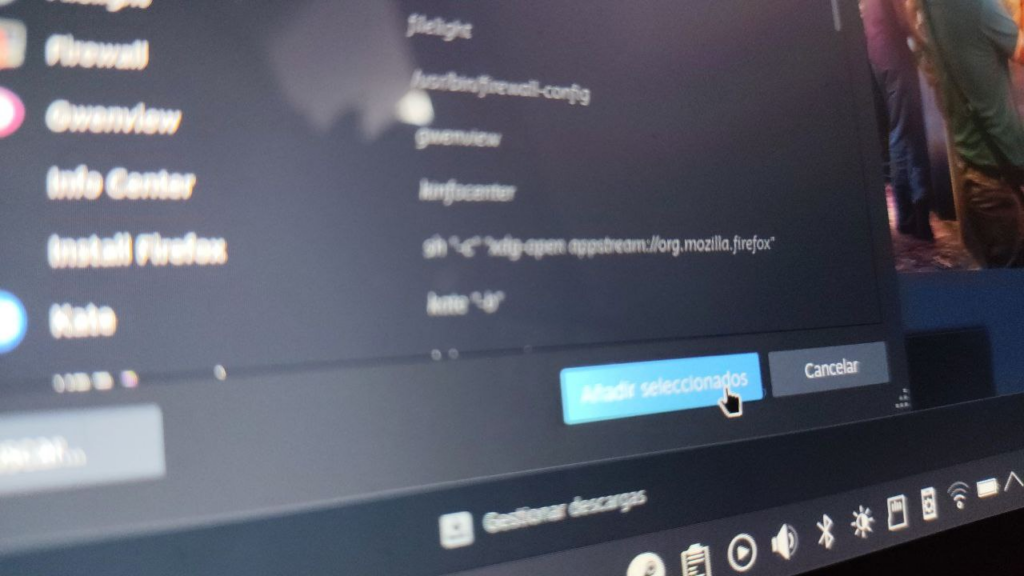
Ya está dentro de tu biblioteca.
🎮 4️⃣ Volver a Modo Gaming
Ahora volvemos al modo consola:
- Icono de escritorio → Volver a modo Gaming
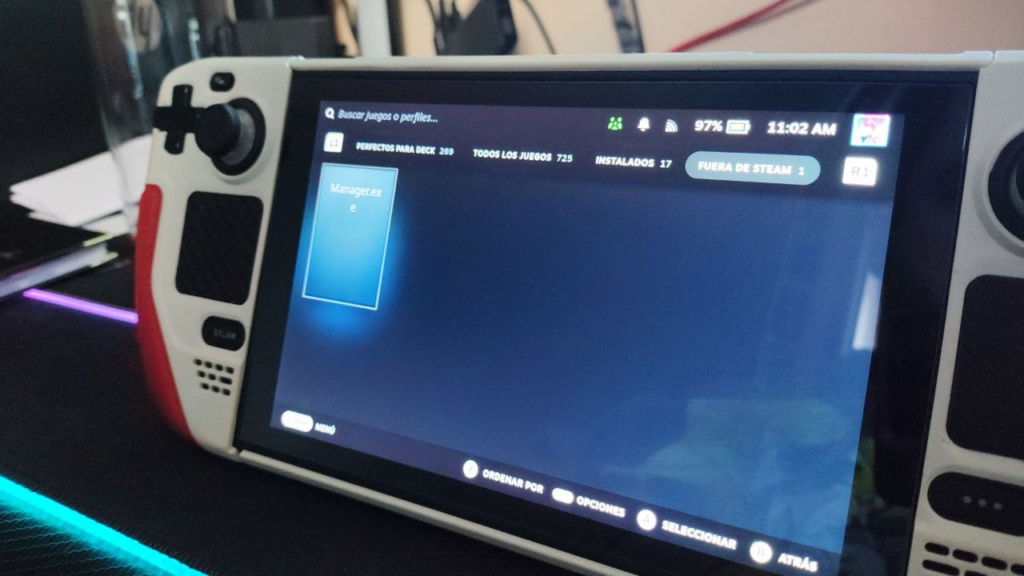
El juego aparecerá en:
📚 Biblioteca → Fuera de Steam
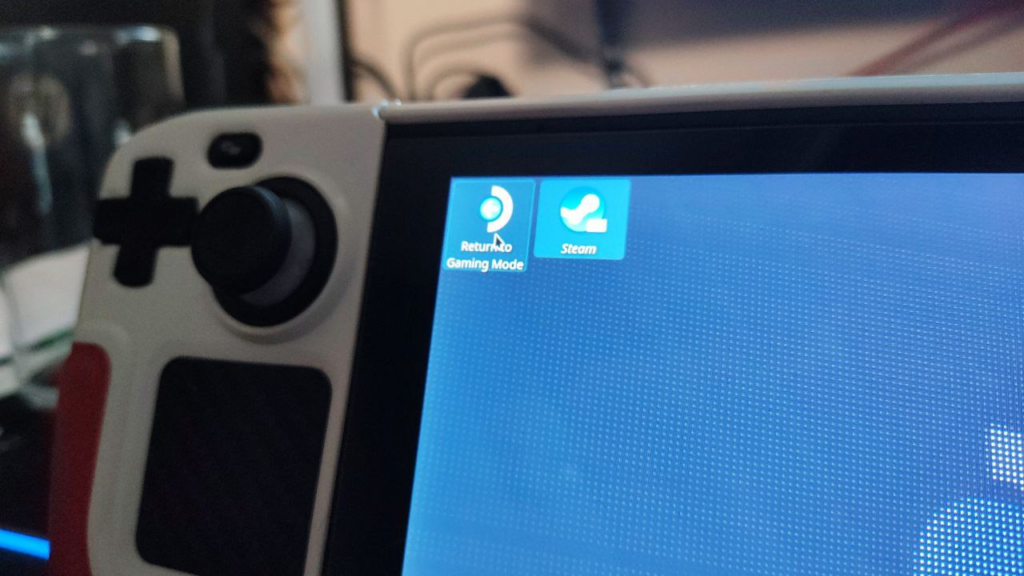
⚙️ 5️⃣ Activar Proton (el paso CLAVE)
Este es el paso que hace magia 🪄
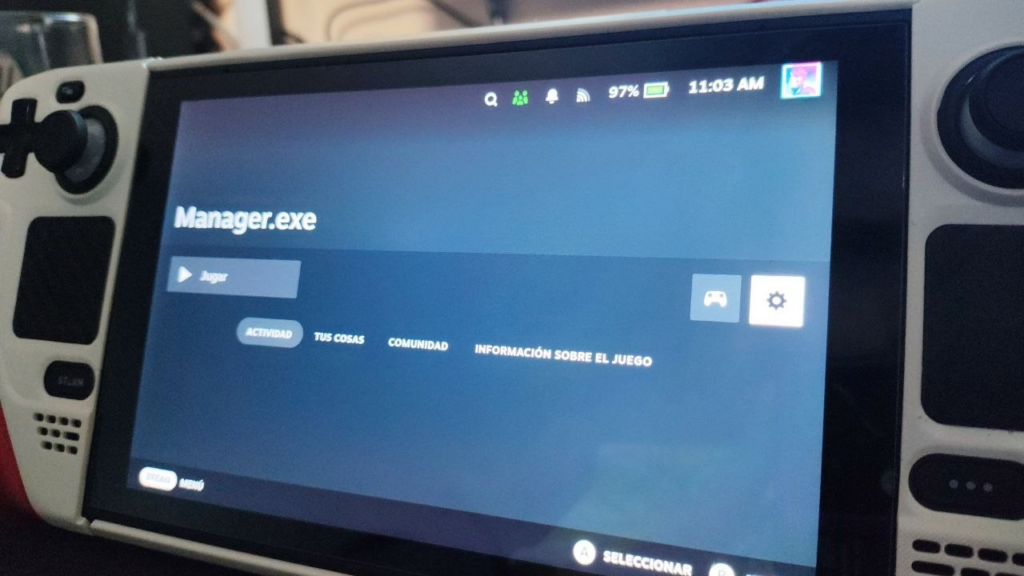
- Selecciona el juego
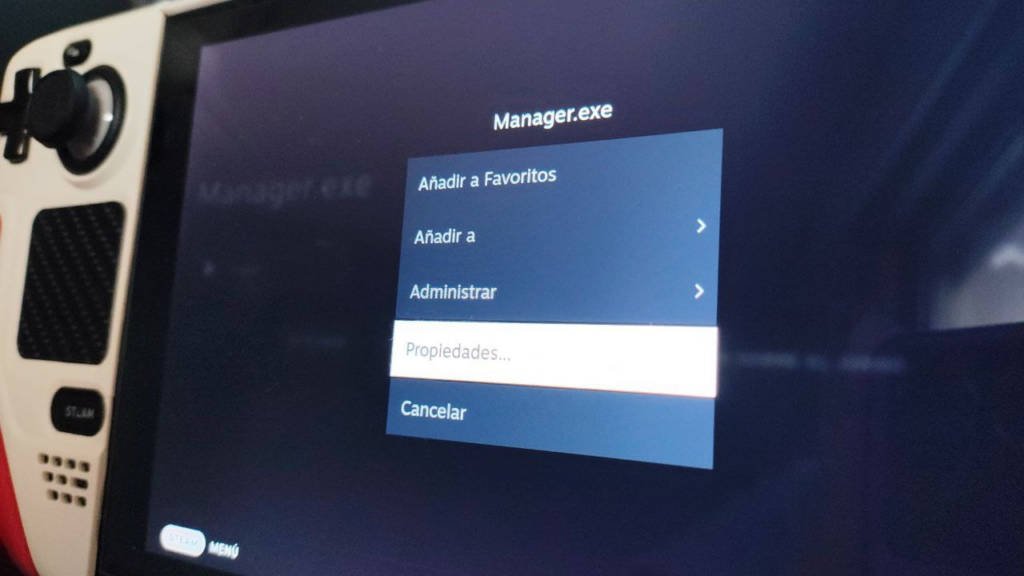
- Pulsa la rueda dentada ⚙️
- Propiedades
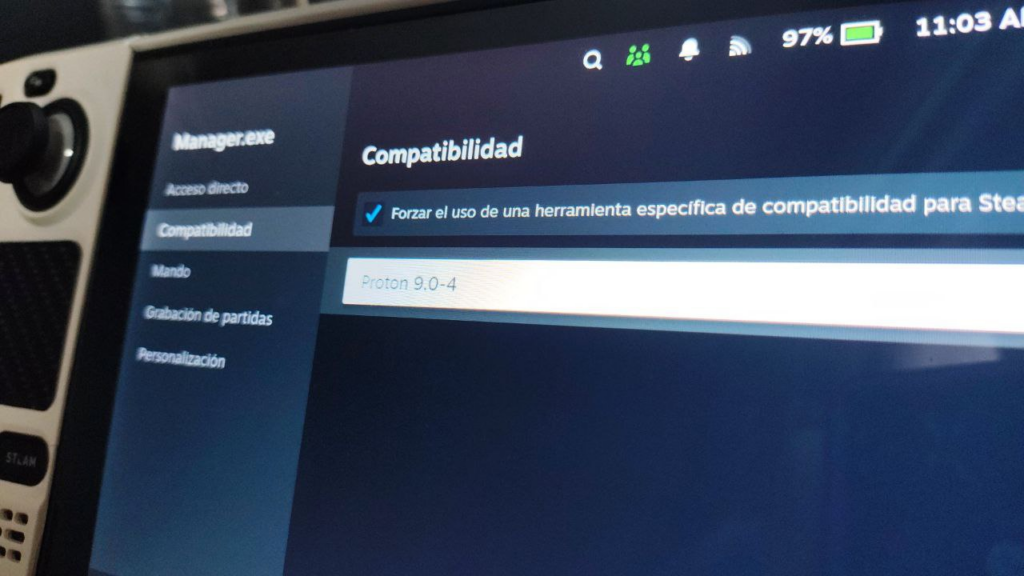
- Compatibilidad
- Marca:
✅ Forzar el uso de una herramienta específica de compatibilidad de Steam - Selecciona:
👉 La última versión de Proton
Y listo.
Ahora el juego debería arrancar.

🧠 ¿Qué es Proton?
Aquí viene lo interesante 👇
🔬 Explicación tecnológica
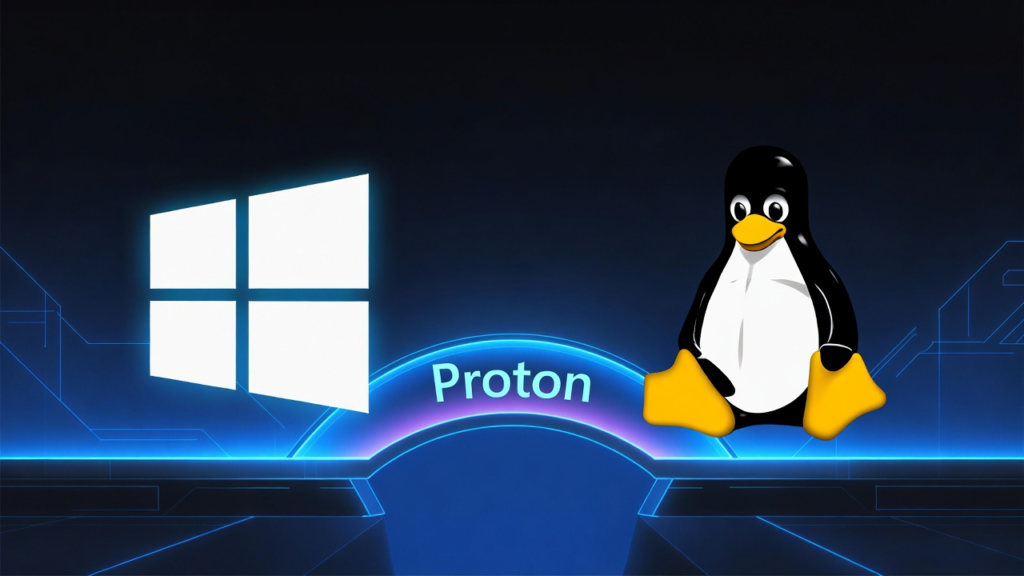
Proton es una capa de compatibilidad desarrollada por Valve basada en:
- Wine
- DXVK
- VKD3D
- Librerías adaptadas para Linux
Lo que hace es traducir las llamadas de Windows (DirectX, APIs, etc.) a Linux/Vulkan en tiempo real.
Es decir:
🎯 Permite que un .exe de Windows funcione en Linux sin modificarlo.
👶 Explicación sencilla
Imagina que Windows habla inglés 🇬🇧
Y Linux habla japonés 🇯🇵
Proton es el traductor simultáneo que está en medio diciendo:
“Vale, lo que Windows quiere hacer es esto… Linux haz esto otro.”
Todo ocurre en milisegundos.
🍔 Ejemplo cotidiano
Tú vas a un McDonald’s en Japón.
Pides:
“Big Mac con patatas”
No hablas japonés.
El empleado usa una tablet traductora.
Eso es Proton.
Sin Proton, el empleado te miraría como si le estuvieras pidiendo un tornillo para tostar el pan
🎮 6️⃣ Ajustar los controles
Algunos juegos:
- No detectan bien el mando
- Piensan que estás usando teclado
- Necesitan reasignación
Desde el propio Steam puedes:
🎛️ Configurar esquema de control
🎮 Descargar configuraciones de la comunidad
🛠️ Crear tu propio perfil
Esto es especialmente útil en juegos antiguos.
⚠️ Cosas importantes que debes saber
- No todos los juegos funcionan
- Algunos necesitan librerías adicionales
- Otros pueden requerir Proton GE (versión modificada)
- Juegos con anticheat online suelen dar problemas
Si no arranca:
👉 Prueba otra versión de Proton
👉 Consulta ProtonDB
👉 Cambia opciones de lanzamiento
💡 ¿Por qué esto funciona?
Porque realmente no estás “instalando” el juego.
Estás:
- Copiando la instalación ya hecha
- Ejecutando directamente el ejecutable
- Dejando que Proton haga el resto
Es como clonar una ovejita y llevarla de nuevo a su rebaño 😉
🏁 Conclusión
Este método es brutal para:
✔️ Juegos antiguos
✔️ Juegos que ya tienes instalados
✔️ Backups
✔️ Juegos sin DRM complejo
Y convierte tu Steam Deck en una bestia híbrida entre PC portátil y consola.
Si te gusta trastear… este método es oro puro 🏆