

















🚀 Introducción: ¿es posible tener un VPS Windows barato de verdad?
Si has buscado alguna vez un VPS con Windows, ya sabrás que los precios suelen dispararse rápidamente. Entre licencias, recursos y proveedores, es fácil acabar pagando 10€, 14€ o más al mes por algo bastante básico.
Pero hay una alternativa mucho más económica:
👉 usar un VPS Linux barato y montar Windows manualmente.
En este tutorial te voy a enseñar cómo montar un VPS Windows funcional por unos 6€/mes, usando una máquina Ubuntu y los drivers VirtIO. Es una solución real, funcional y que puedes usar para laboratorio, pruebas o incluso entornos productivos ligeros.
💰 Comparativa de precios: Hetzner vs Contabo vs OVH
Antes de meternos en faena, vamos a ver por qué merece la pena este método:
🟢 Hetzner (opción recomendada)
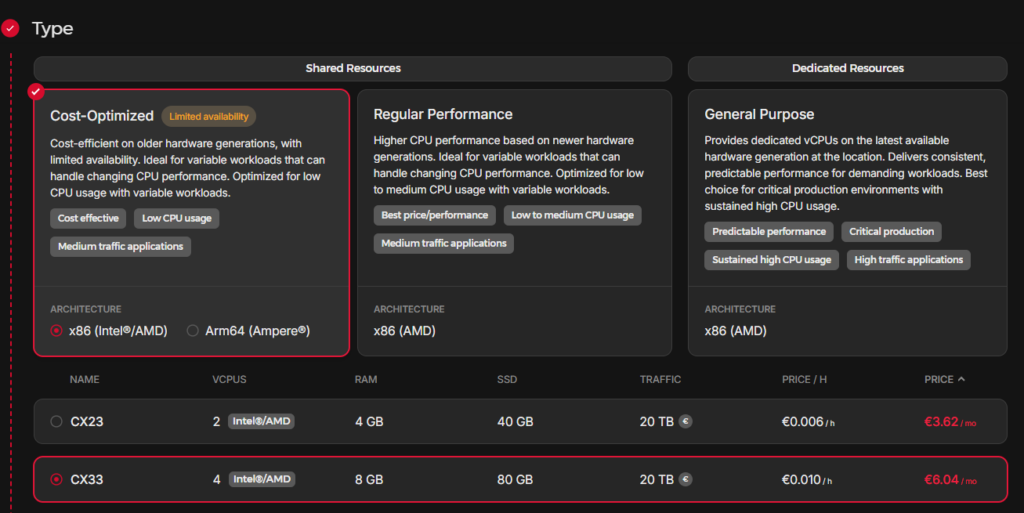
- Plan: CX33
- 4 vCPU
- 8 GB RAM
- 80 GB SSD
- 20 TB tráfico
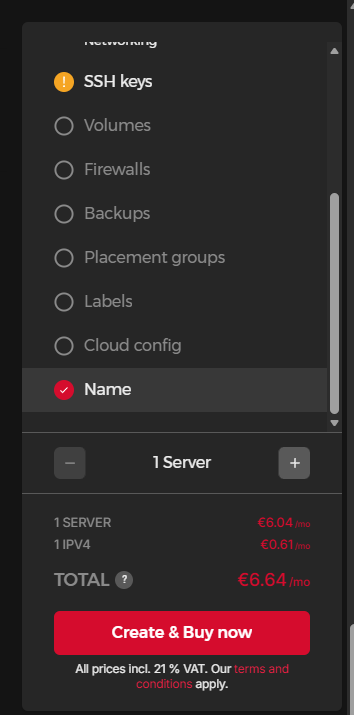
- 💸 Precio: 0,010 €/h (~6,04 €/mes)
🟡 Contabo
- Cloud VPS 10 (Linux):
- 💸 ~4,50 €/mes
- ❌ No permite Windows directamente
- Cloud VPS 10 (Windows):
- 💸 ~10,75 €/mes
🔵 OVHcloud
- VPS con Windows:
- 💸 ~14 €/mes
🧾 Conclusión rápida
- Si quieres Linux puro → Contabo es más barato
- Si quieres Windows → Hetzner + este método = ahorro de ~4€ al mes
🧰 Requisitos previos
Antes de empezar necesitarás:
- Cuenta en Hetzner Cloud
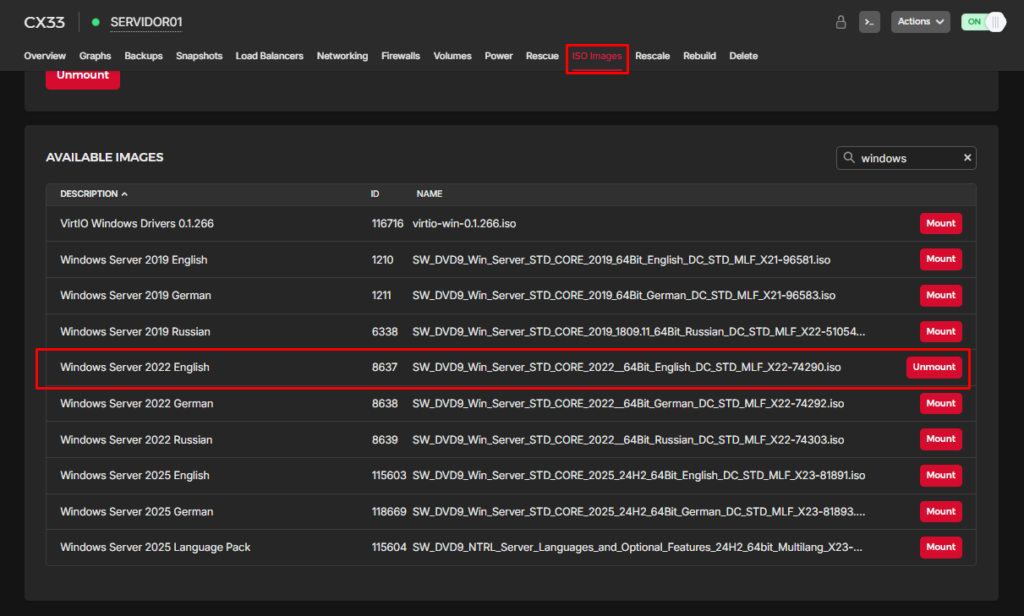
- ISO de Windows Server 2022 (en inglés)
- ISO de VirtIO Drivers (versión 0.1.266 recomendada)
- Acceso a la consola del servidor (VNC/Cloud Console)
⚙️ Paso 1: Crear el VPS en Hetzner
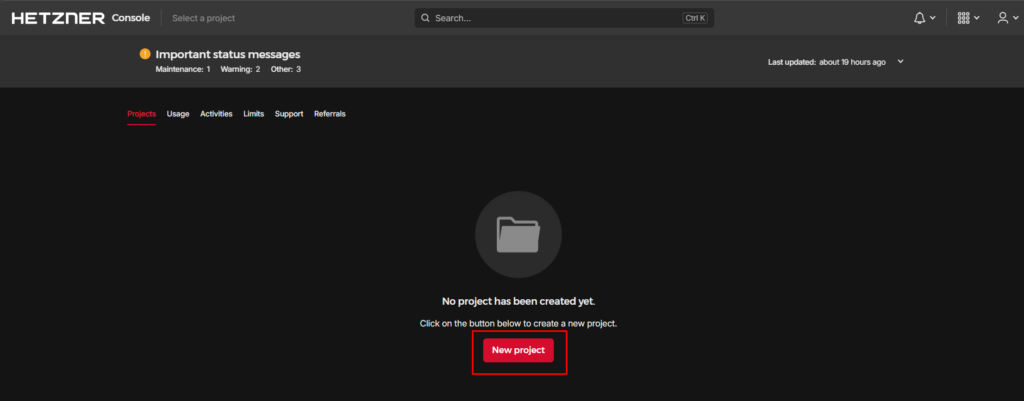
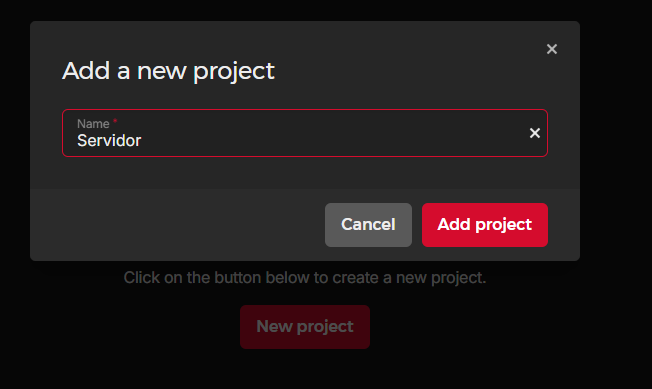
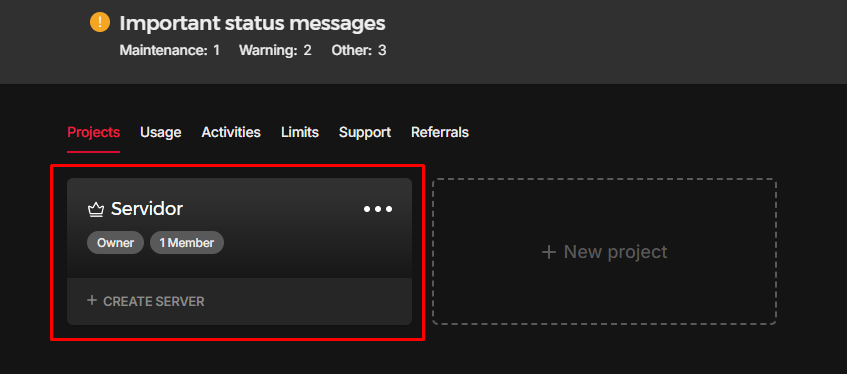
- Crear un nuevo proyecto
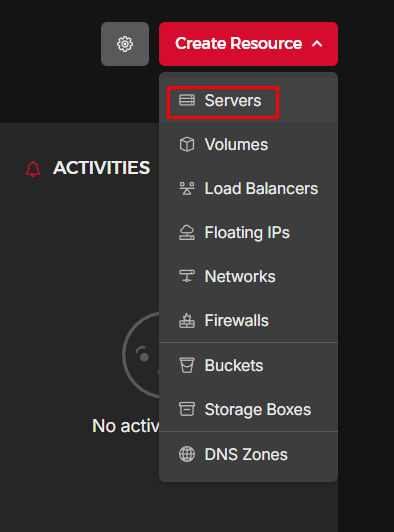
- Crear un recurso (servidor)
- Elegir:
- Tipo: Cost optimized
- CPU: x86 (Intel o AMD)
- Plan: CX33
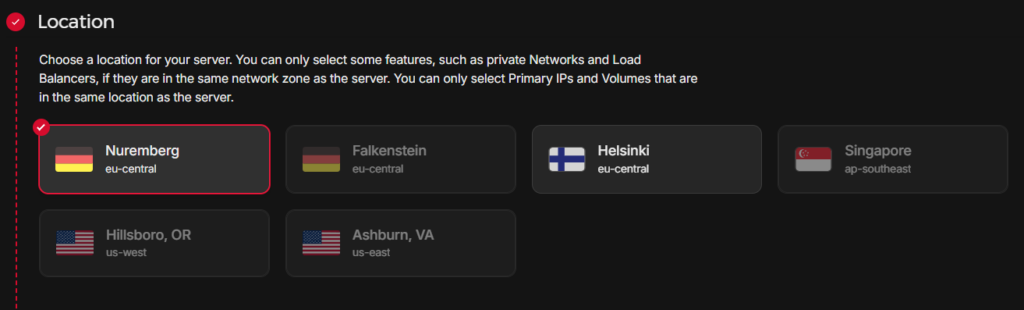
- Seleccionar ubicación (la más cercana o que prefieras)
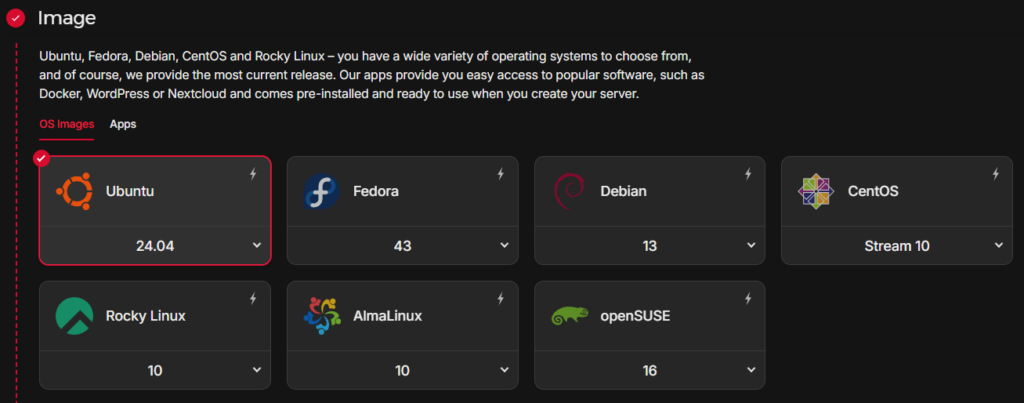
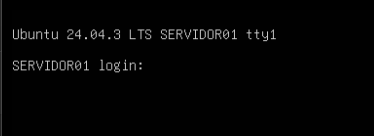
- Imagen: Ubuntu 24.04
- Crear el servidor
💡 Este paso es clave: usamos Ubuntu solo como base, luego instalaremos Windows encima.
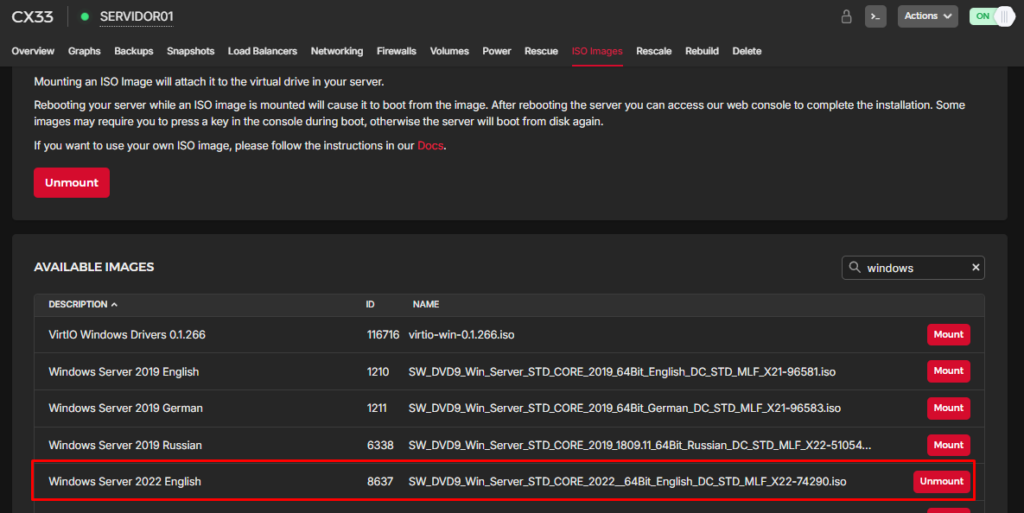
💿 Paso 2: Montar la ISO de Windows Server 2022
Una vez creado el servidor:
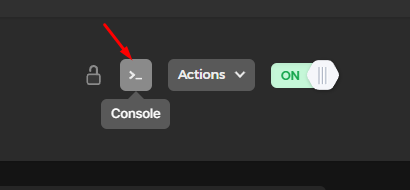
- Accede a la consola
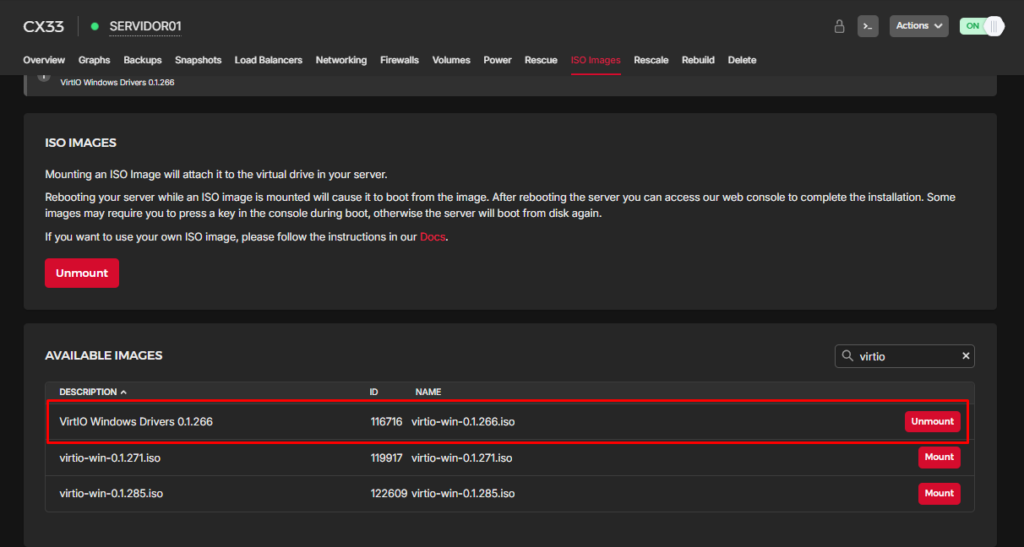
- Monta la ISO de Windows Server 2022
- Reinicia si es necesario
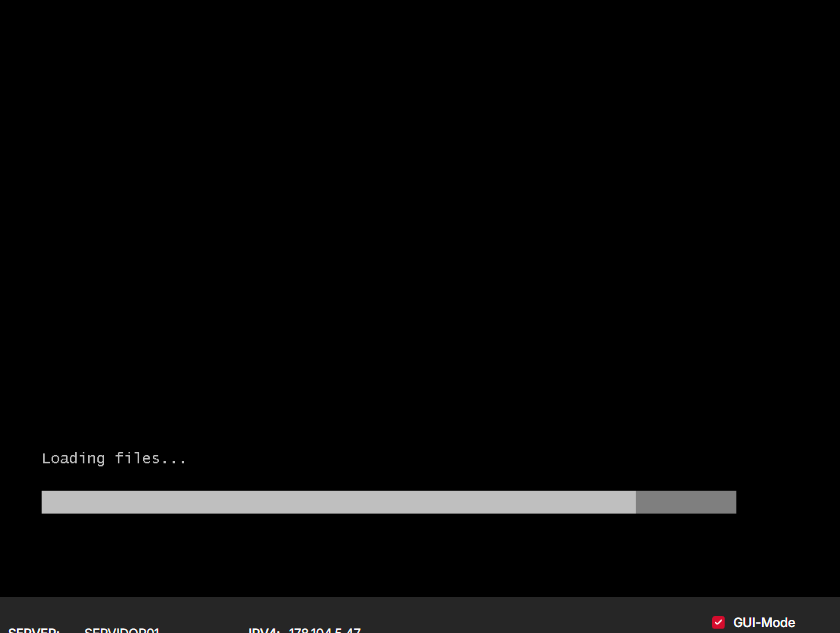
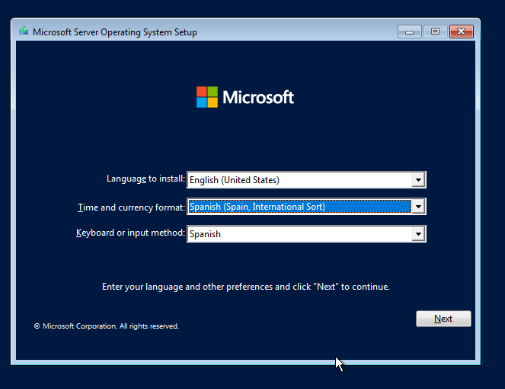
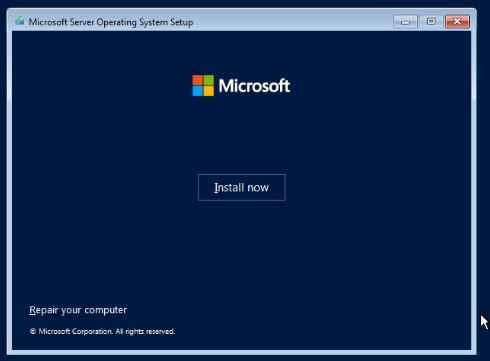
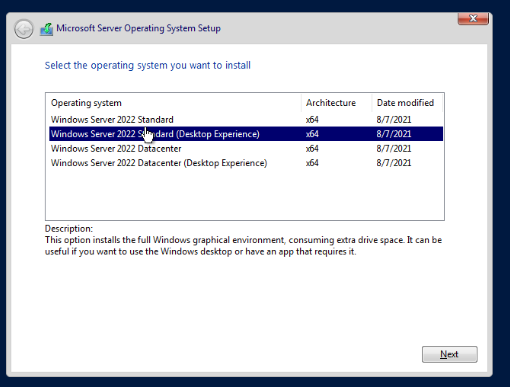
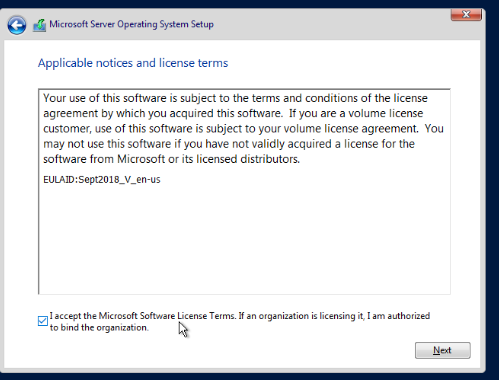
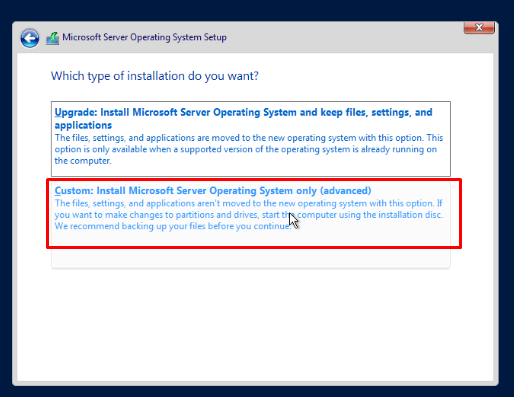
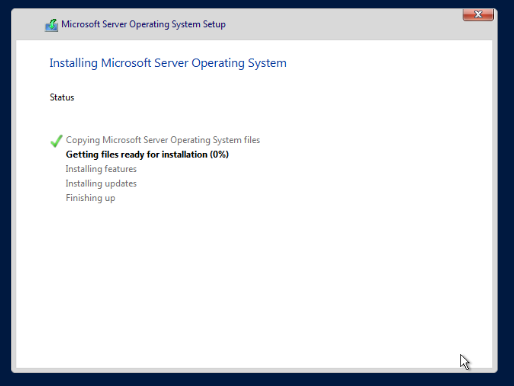
Comenzará el proceso de instalación de Windows.
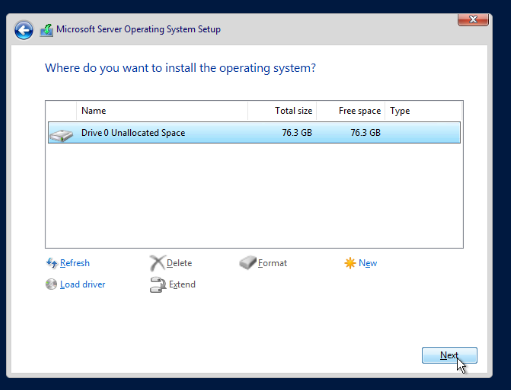
⚠️ Paso 3: Problema típico – no aparece el disco
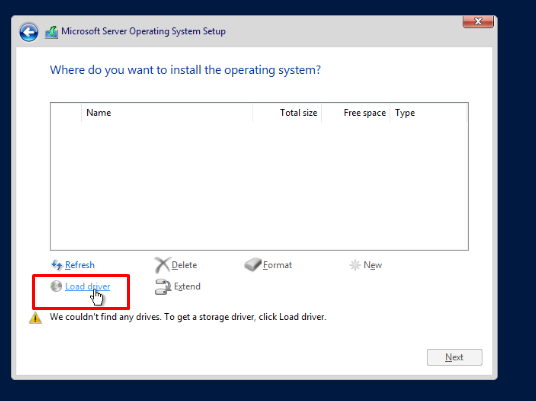
Cuando llegues a la pantalla de selección de disco:
❌ No verás ningún disco disponible
Esto es normal, ya que Windows no reconoce el almacenamiento virtual.
🧠 Paso 4: Cargar drivers VirtIO (clave del proceso)
Aquí entra VirtIO.
🔍 ¿Qué es VirtIO?
Es un conjunto de drivers que permiten que sistemas como Windows puedan comunicarse correctamente con hardware virtualizado (en este caso, el de Hetzner).
🛠️ Cómo hacerlo:
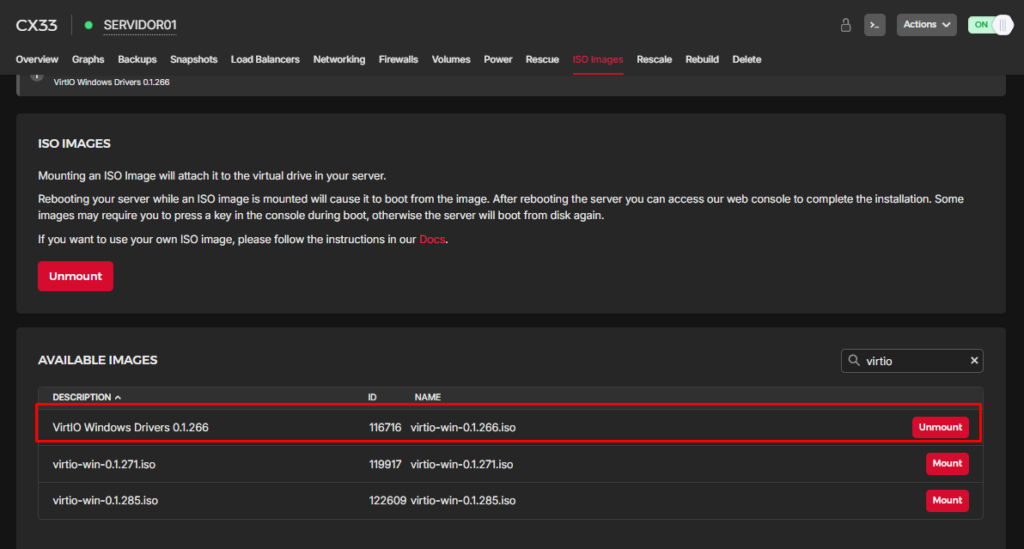
- Monta la ISO de VirtIO Drivers 0.1.266
- En el instalador de Windows:
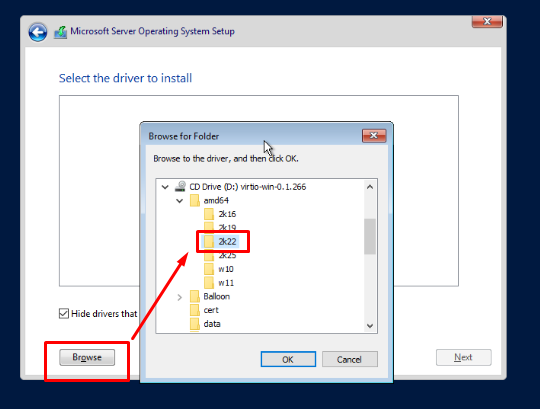
- Haz clic en “Load driver” (Cargar controlador)
- Navega a: CD → amd64 → 2k22
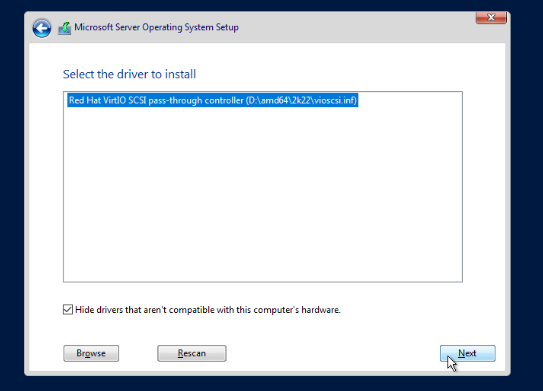
- Selecciona los drivers
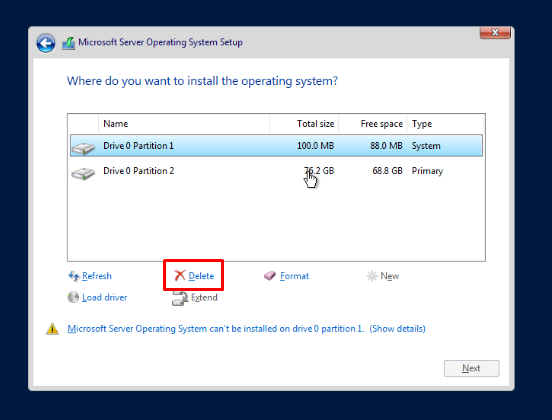
👉 Automáticamente aparecerá el disco
💽 Paso 5: Instalar Windows correctamente
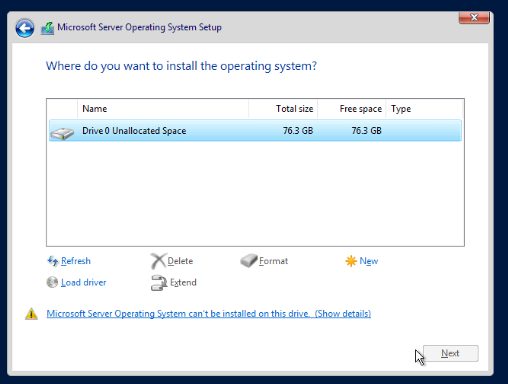
- Elimina cualquier partición existente
- Instala Windows normalmente
⚠️ IMPORTANTE:
Antes de continuar con la instalación, vuelve a montar la ISO de Windows Server 2022
👉 Si no lo haces, la instalación puede fallar
🔐 Paso 6: Configuración inicial
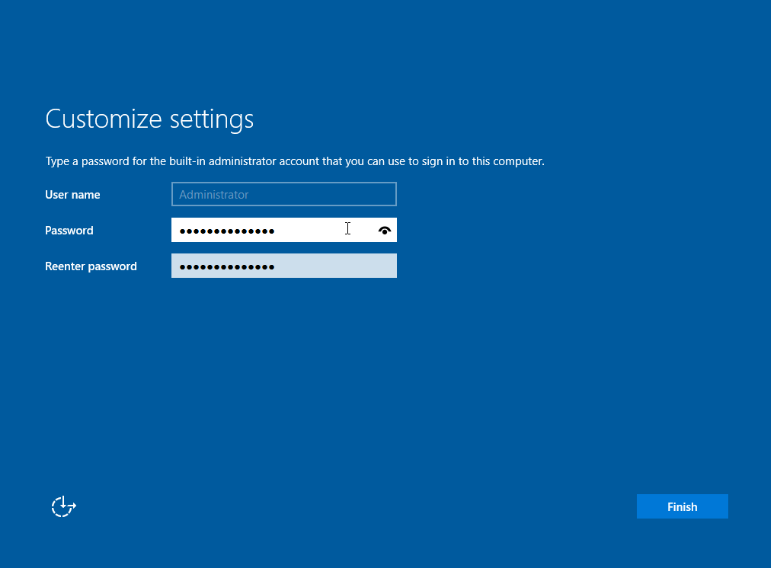
- Establece contraseña de administrador
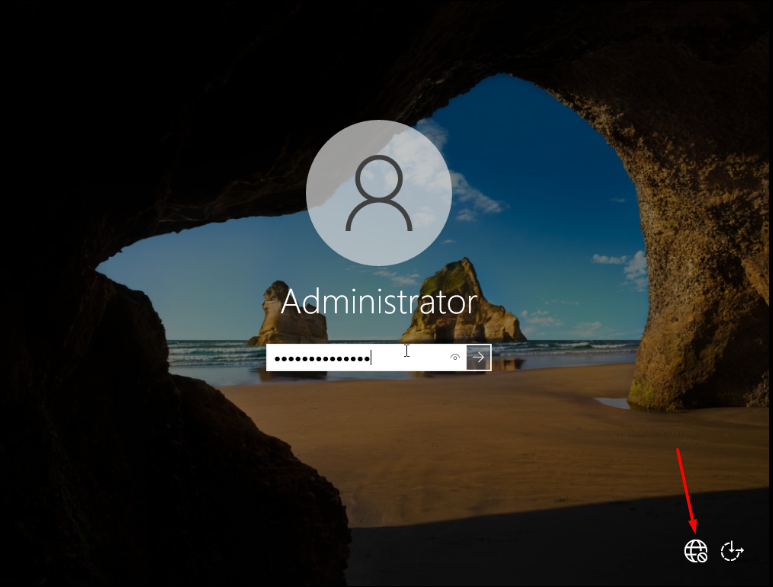
- Completa el setup inicial
En este punto tendrás Windows instalado… pero con un problema.
🌐 Paso 7: No hay Internet (y cómo solucionarlo)
Una vez dentro del sistema:
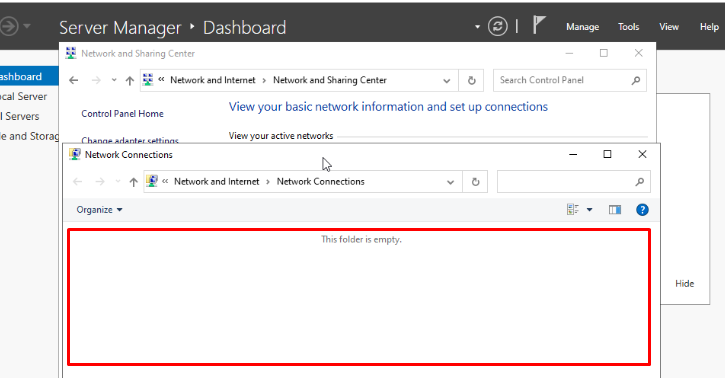
❌ No tendrás conexión a Internet
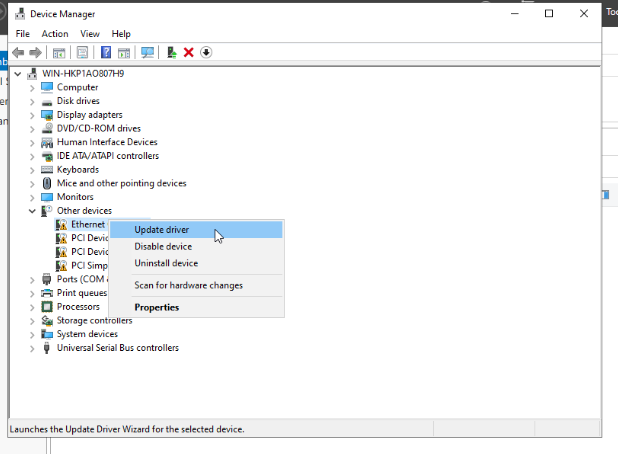
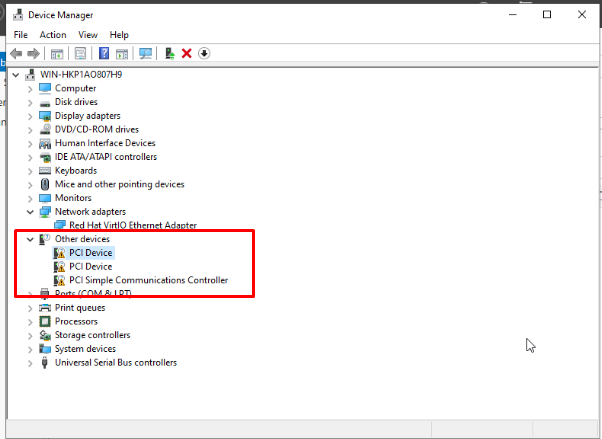
Esto ocurre porque falta el driver de red.
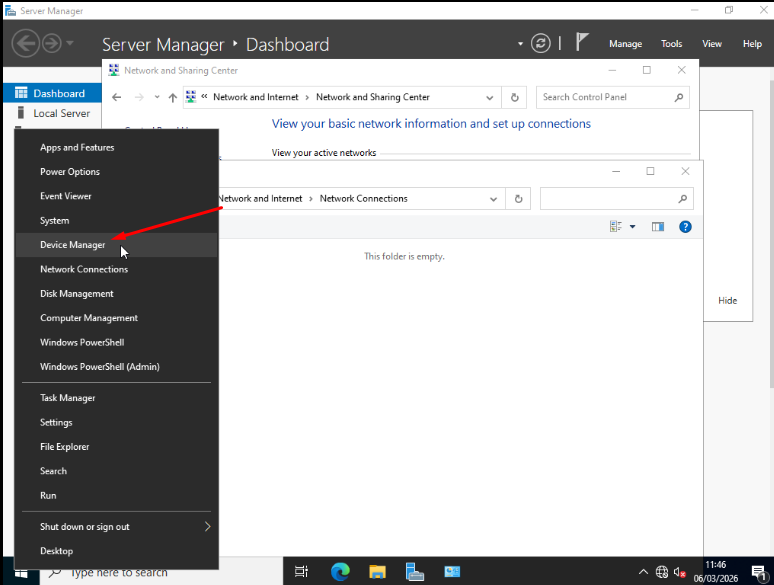
🔧 Solución:
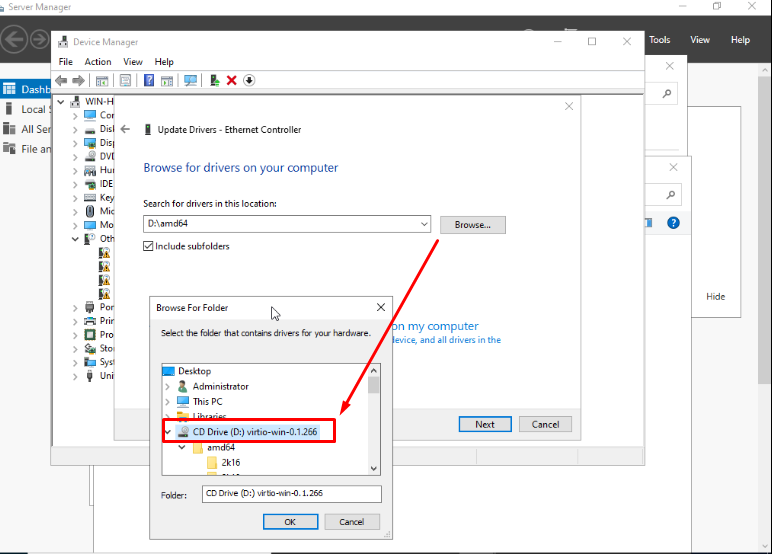
- Monta de nuevo la ISO de VirtIO
- Ve al explorador y abre la unidad (normalmente D:)
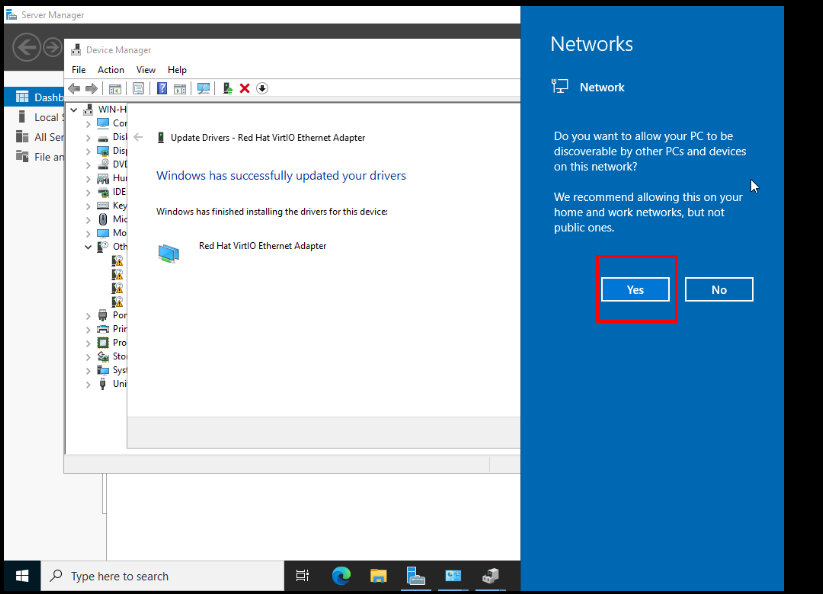
- Instala los drivers de red
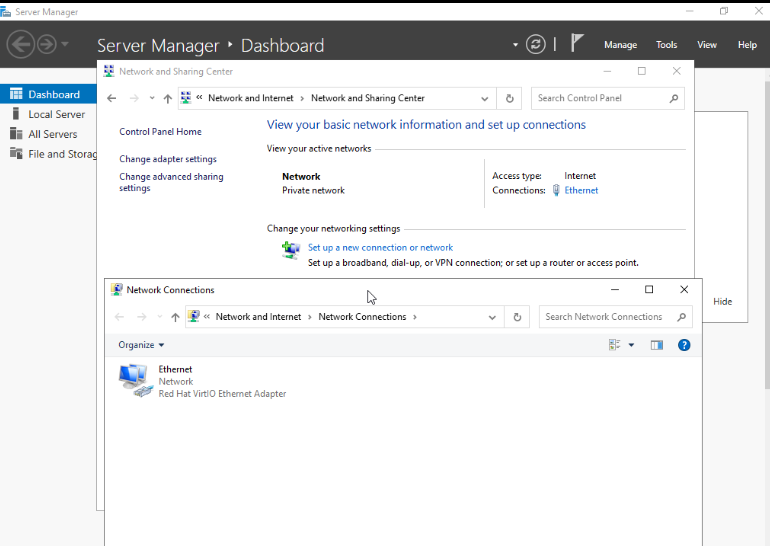
👉 Tras esto, ya tendrás:
- Conectividad
- IPv4 funcional
- VPS completamente operativo
🎉 Resultado final
Después de todo el proceso tendrás:
✅ VPS Windows Server 2022
✅ 4 vCPU / 8 GB RAM
✅ IPv4 incluida
✅ Totalmente funcional
✅ 💸 Por ~6€/mes
🧠 Opinión y uso real
Este método es perfecto para:
- Laboratorios de sysadmin 🧪
- Entornos de pruebas 🖥️
- Automatización y scripts ⚙️
- Servicios ligeros en Windows
No es la solución más “oficial”, pero funciona perfectamente y es una de las formas más baratas del mercado de tener Windows en la nube.
⚠️ Consideraciones importantes
- La licencia de Windows puede no estar incluida → revisar uso
- Rendimiento correcto, pero no para cargas pesadas
- Es un método más “manual” que contratar VPS Windows directo