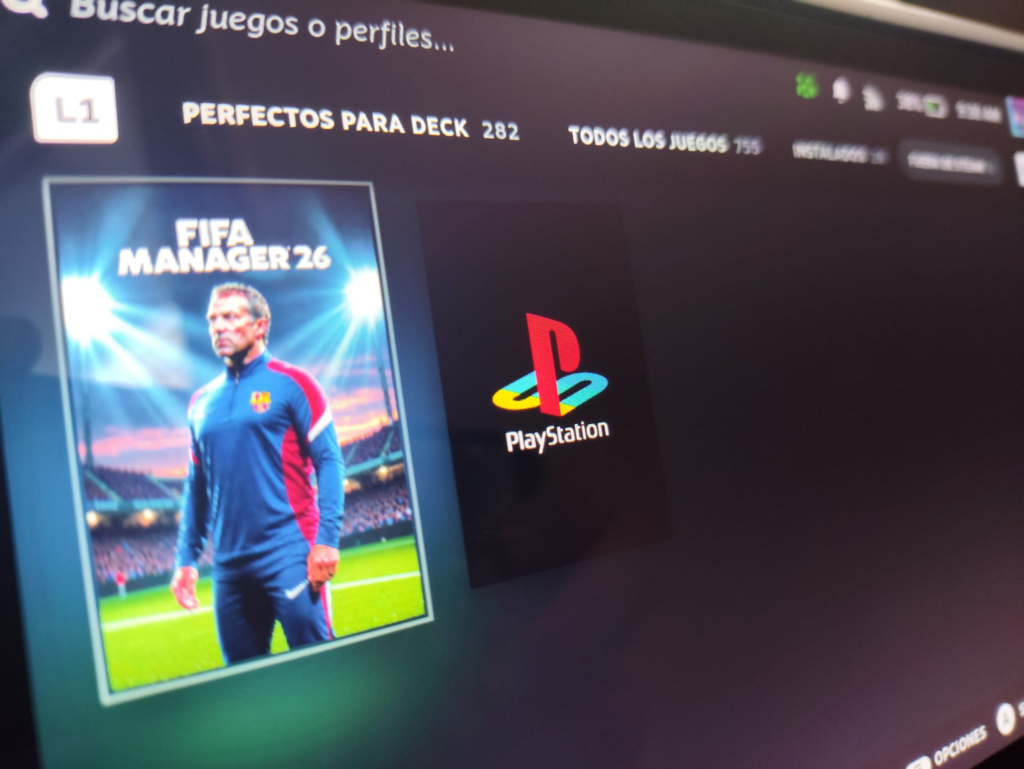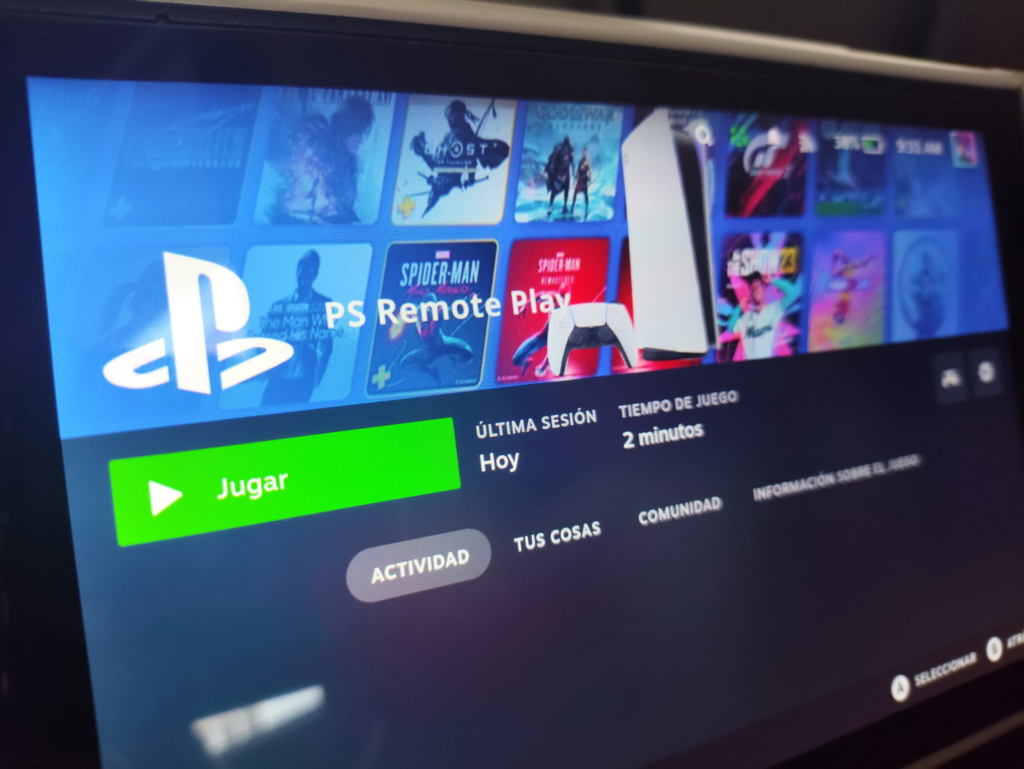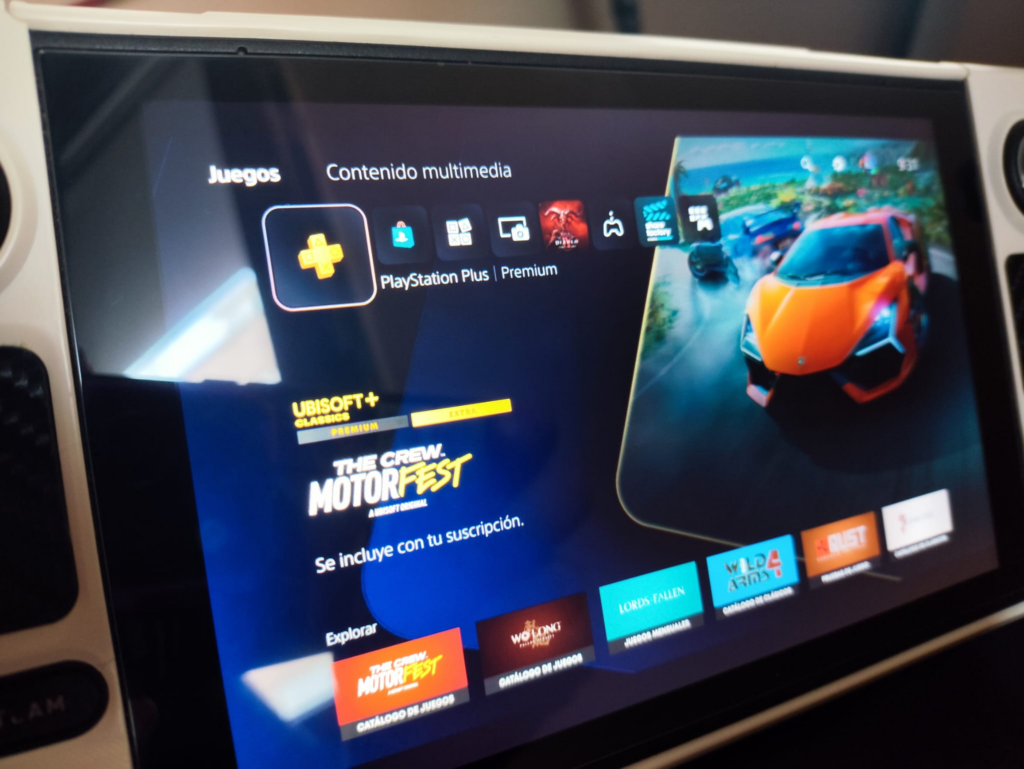













¿Quieres jugar a tu PS5 desde la Steam Deck como si tuvieras una PlayStation Portal, pero aprovechando la consola de Valve? La mejor forma de hacerlo es usando Chiaki / chiaki-ng, una aplicación de código abierto que permite usar Remote Play de PlayStation en Steam Deck.
Con esta guía podrás jugar:
- En casa, conectado a la misma red que la PS5.
- Fuera de casa, usando tu IP pública y configurando el router.
¿Qué es Chiaki?
Chiaki, actualmente muy usado como chiaki-ng, es un cliente no oficial de PS Remote Play para Linux y Steam Deck. Básicamente, la PS5 ejecuta el juego y la Steam Deck recibe la imagen y envía los controles.
No estás emulando PS5. Estás jugando en streaming desde tu propia consola.
Requisitos
Necesitas:
- Una PS5.
- Una Steam Deck.
- La PS5 conectada preferiblemente por cable Ethernet.
- WiFi de 5 GHz para la Steam Deck.
- Una cuenta de PlayStation Network.
- Chiaki / chiaki-ng instalado en la Steam Deck.
Para jugar fuera de casa, además necesitarás:
- No estar detrás de CG-NAT.
- Tener IP pública propia.
- Configurar el router correctamente.
- Poner la IP local de la PS5 en la DMZ o, mejor aún, abrir puertos concretos.
Parte 1: preparar la PS5 para Remote Play
En la PS5, entra en:
Ajustes > Sistema > Uso a distancia
Activa:
Activar Uso a distancia
Después ve a:
Ajustes > Sistema > Ahorro de energía > Funciones disponibles en modo reposo
Activa estas dos opciones:
- Mantenerse conectado a Internet
- Permitir encender PS5 desde la red
Esto es importante porque permite que Chiaki despierte la consola aunque esté en modo reposo. Sony también indica estos ajustes como necesarios para usar Remote Play desde modo reposo.
Parte 2: instalar Chiaki en Steam Deck
En la Steam Deck:
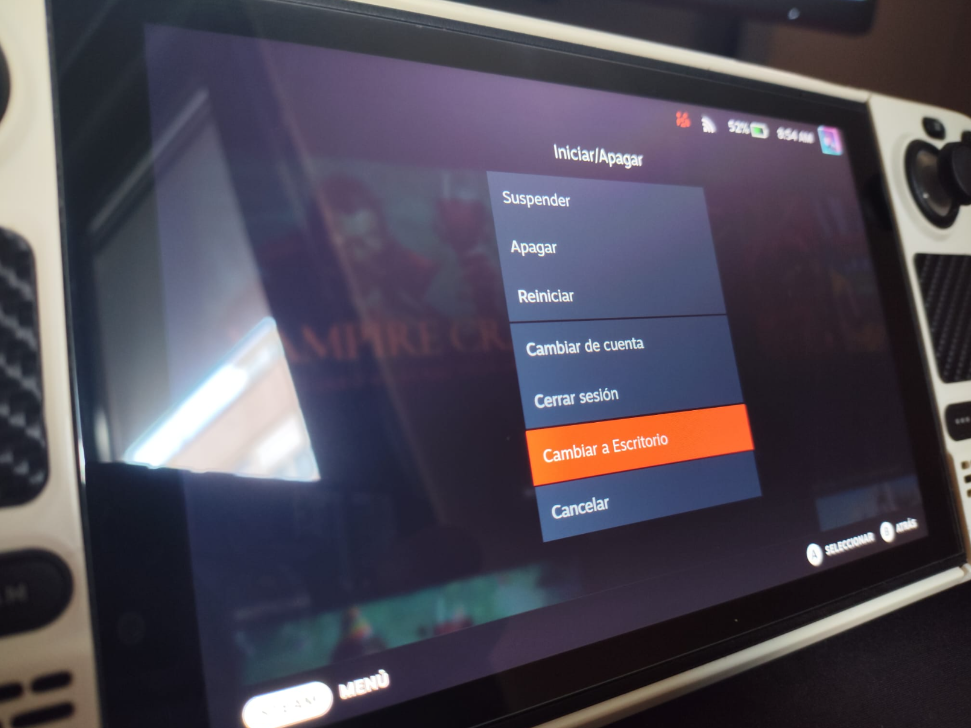
- Mantén pulsado el botón de encendido.
- Selecciona Cambiar a modo escritorio.
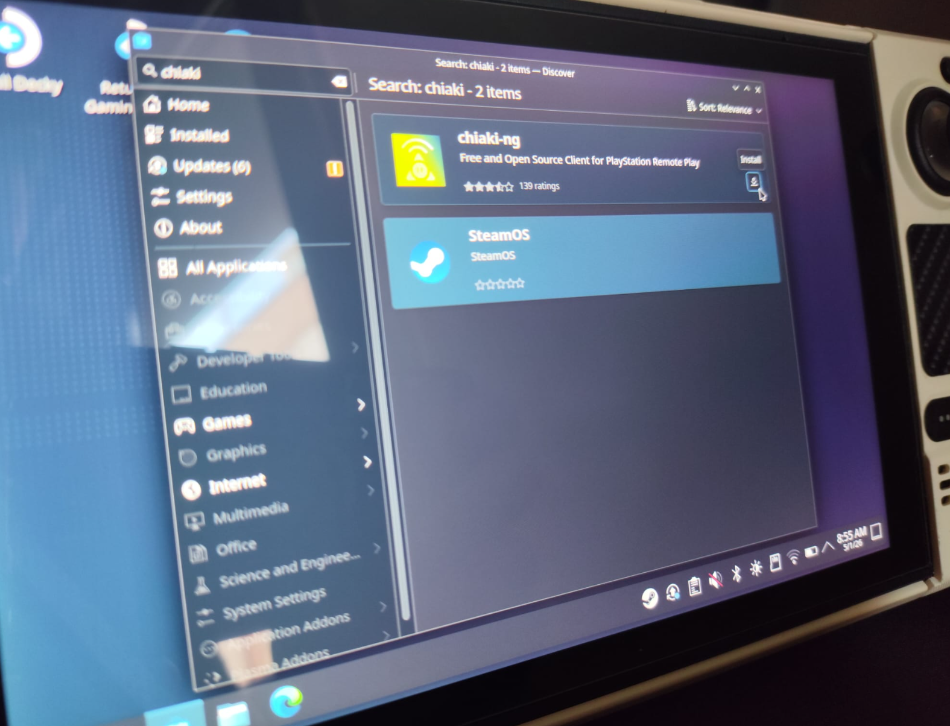
- Abre la tienda Discover.
- Busca chiaki-ng o Chiaki.
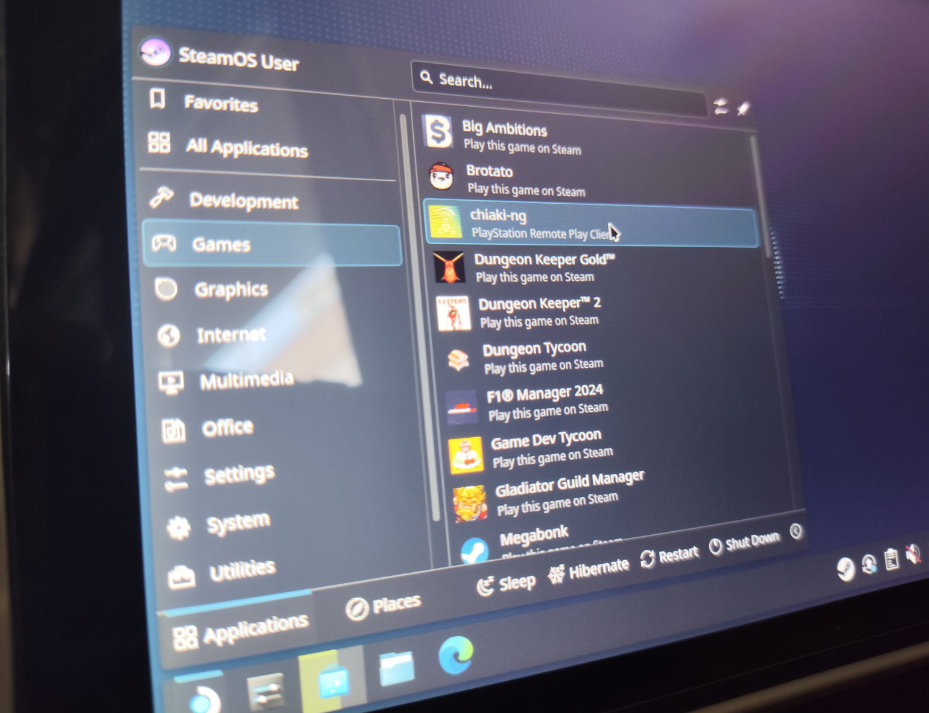
- Instálalo.
Actualmente se suele recomendar chiaki-ng, antes conocido como Chiaki4Deck, porque está más orientado a Steam Deck y sigue manteniéndose activo.
Parte 3: vincular la PS5 con la Steam Deck en local
Primero asegúrate de que la PS5 y la Steam Deck están en la misma red.
En la PS5 ve a:
Ajustes > Sistema > Uso a distancia > Vincular dispositivo
La consola mostrará un código numérico temporal.
Ahora abre Chiaki en la Steam Deck.
Si la PS5 aparece automáticamente, selecciónala. Si no aparece, añádela manualmente con la IP local de la consola.
Puedes ver la IP local de la PS5 en:
Ajustes > Red > Estado de conexión > Ver estado de conexión
Será algo parecido a:
192.168.1.35En Chiaki tendrás que introducir:
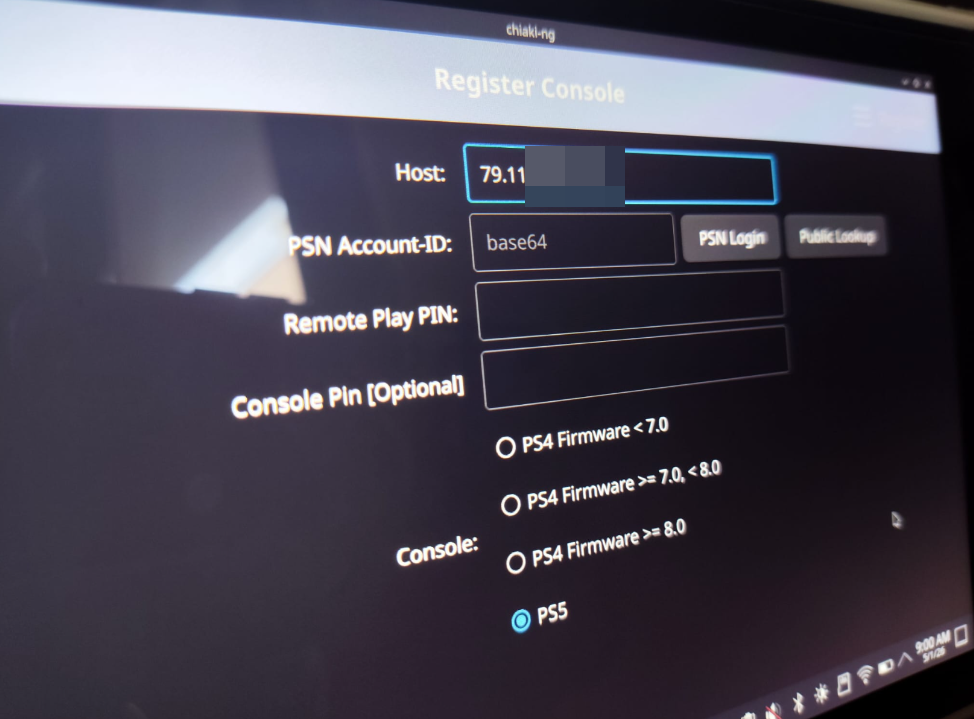
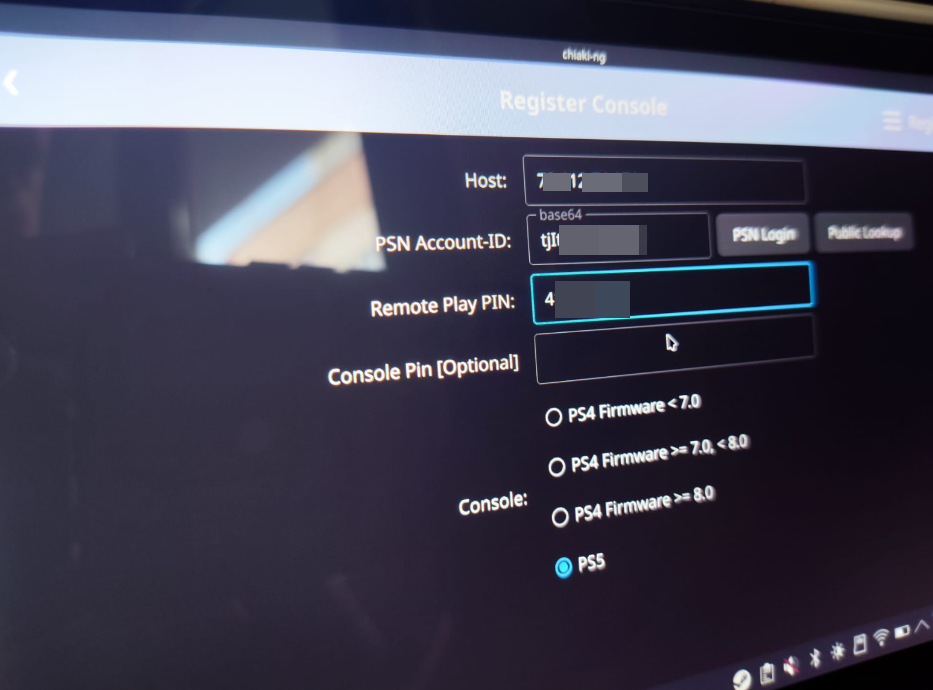
- Tipo de consola: PS5
- IP: la IP local de la PS5
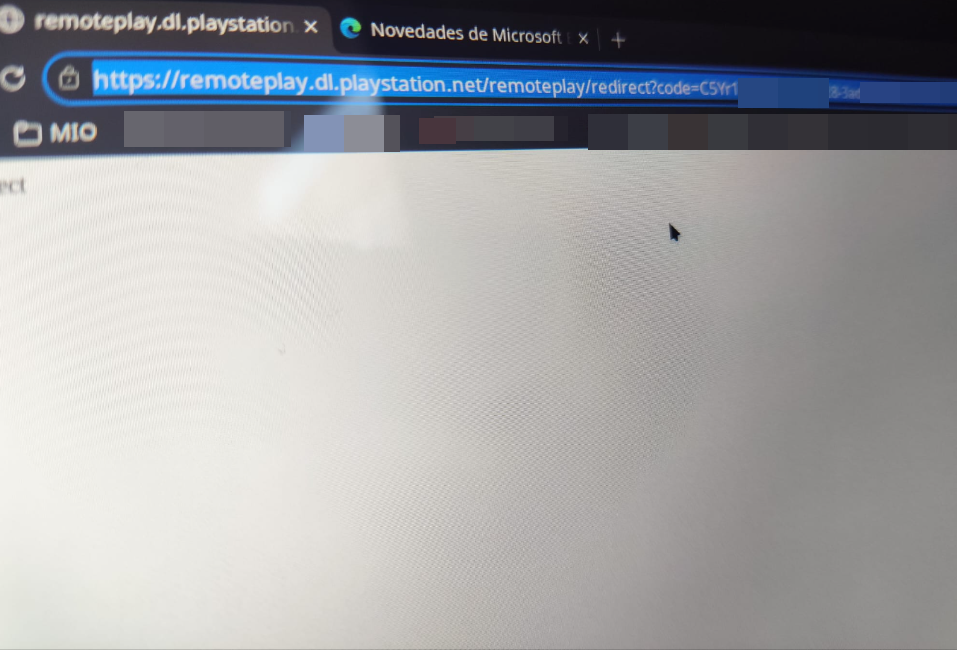
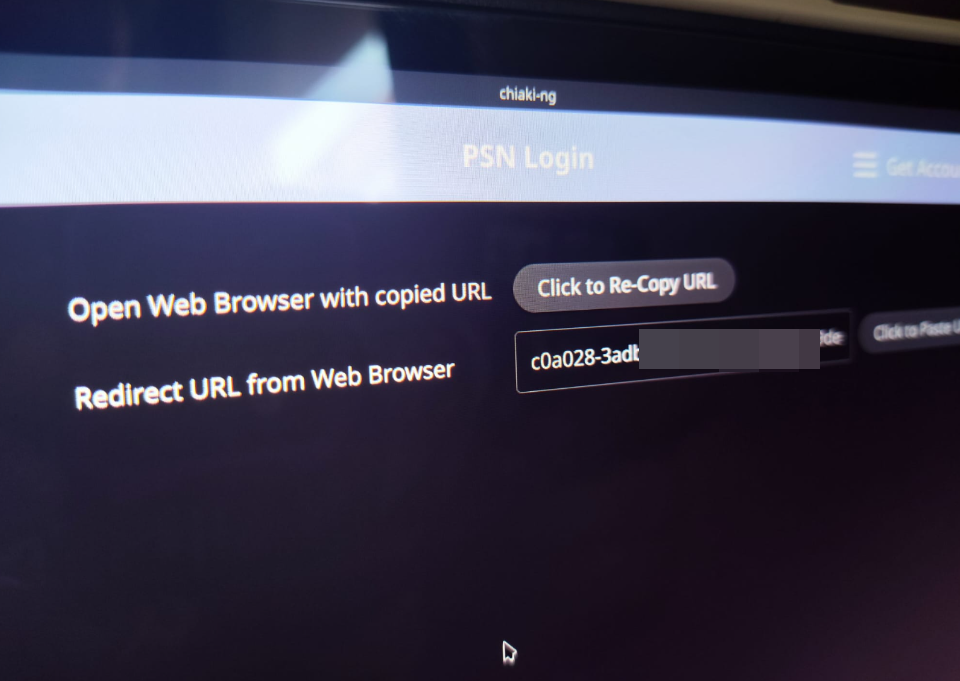
- Account ID de PSN
- Código de vinculación mostrado en la PS5
Una vez hecho esto, Chiaki guardará la consola y ya podrás conectarte.
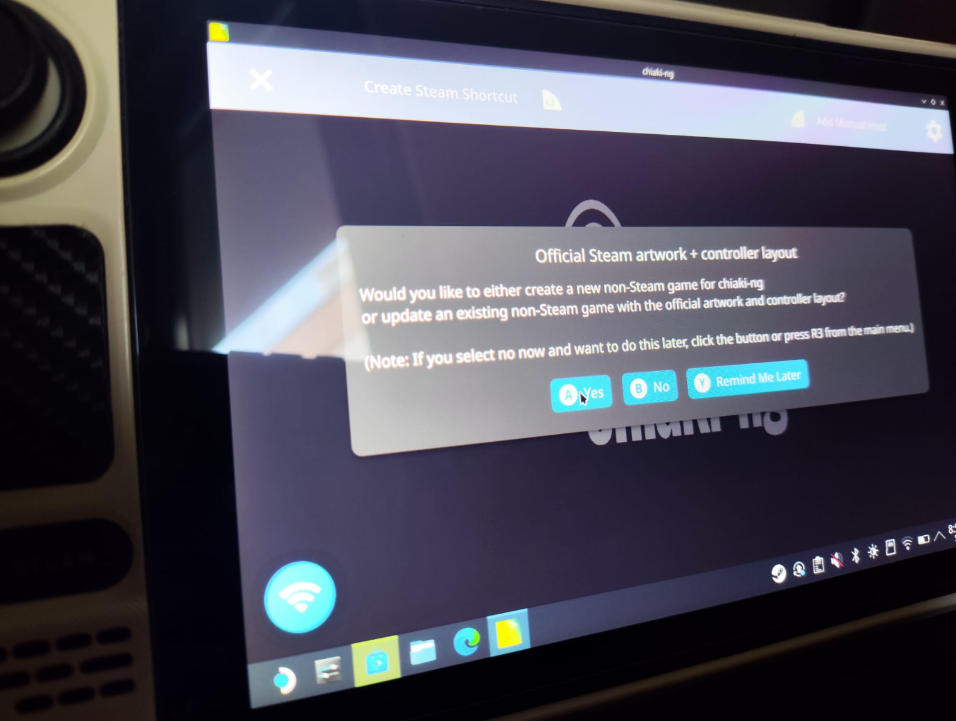
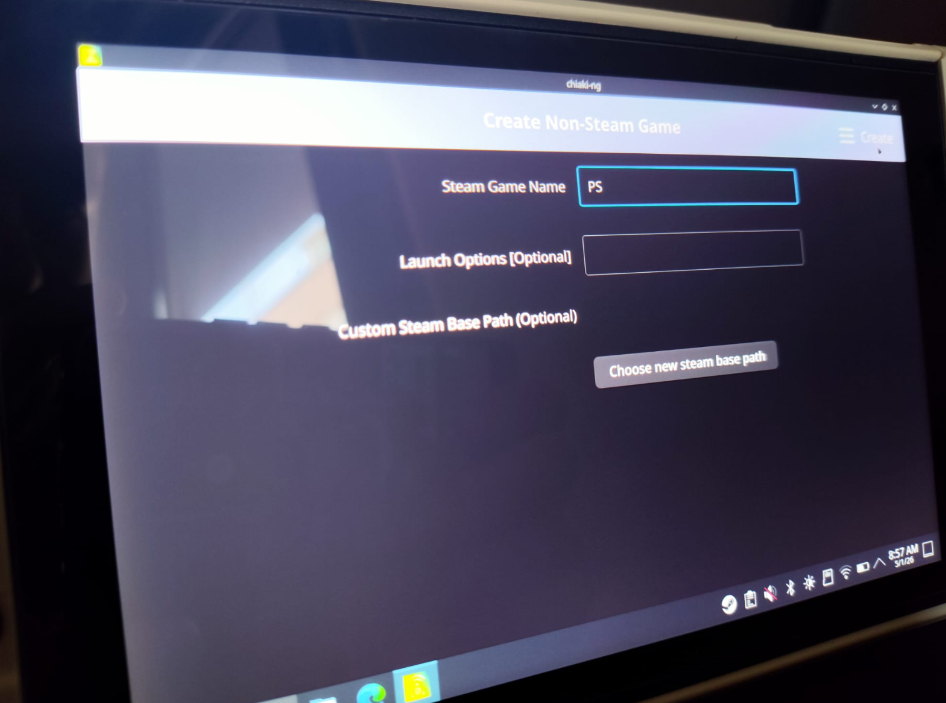
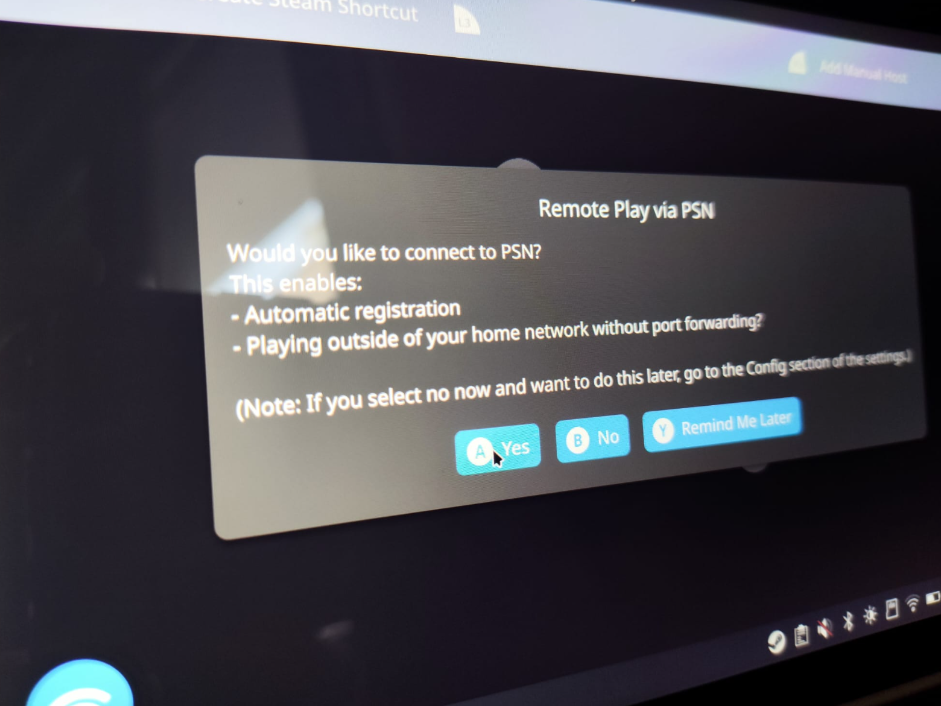
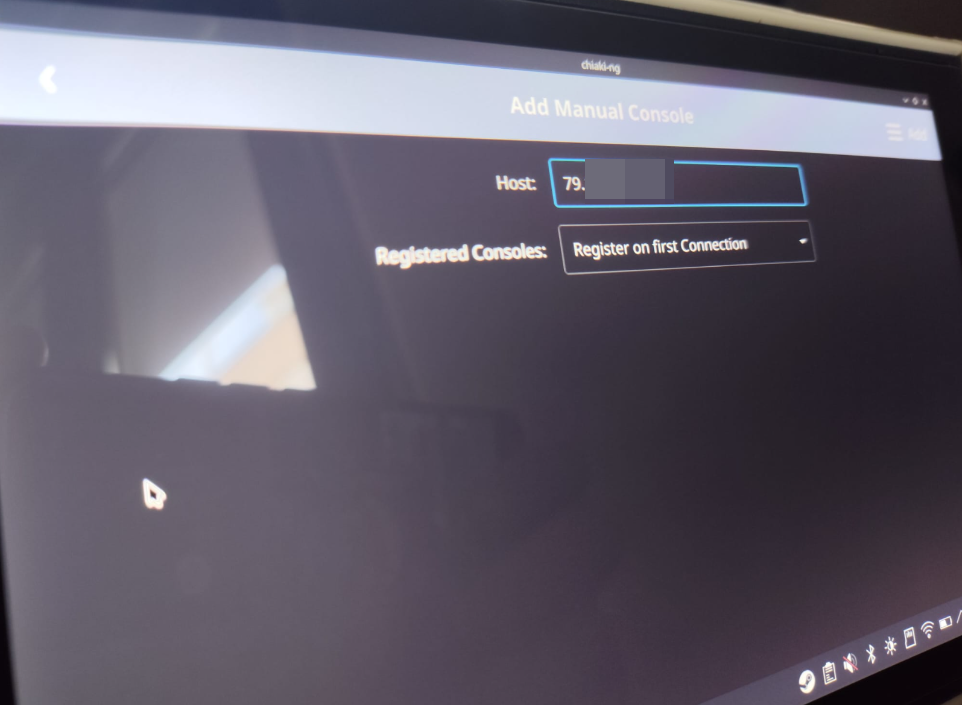
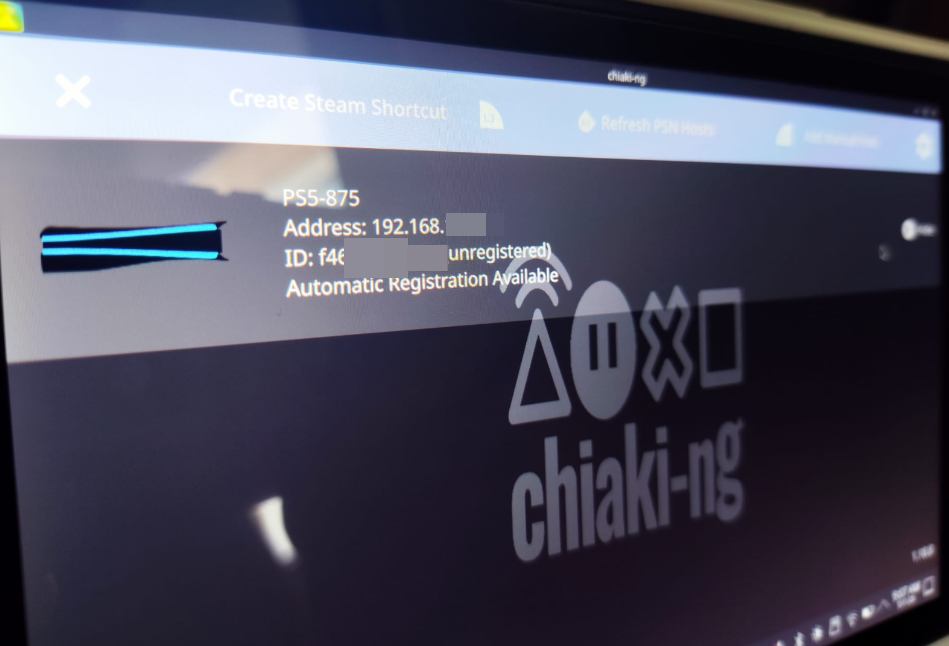
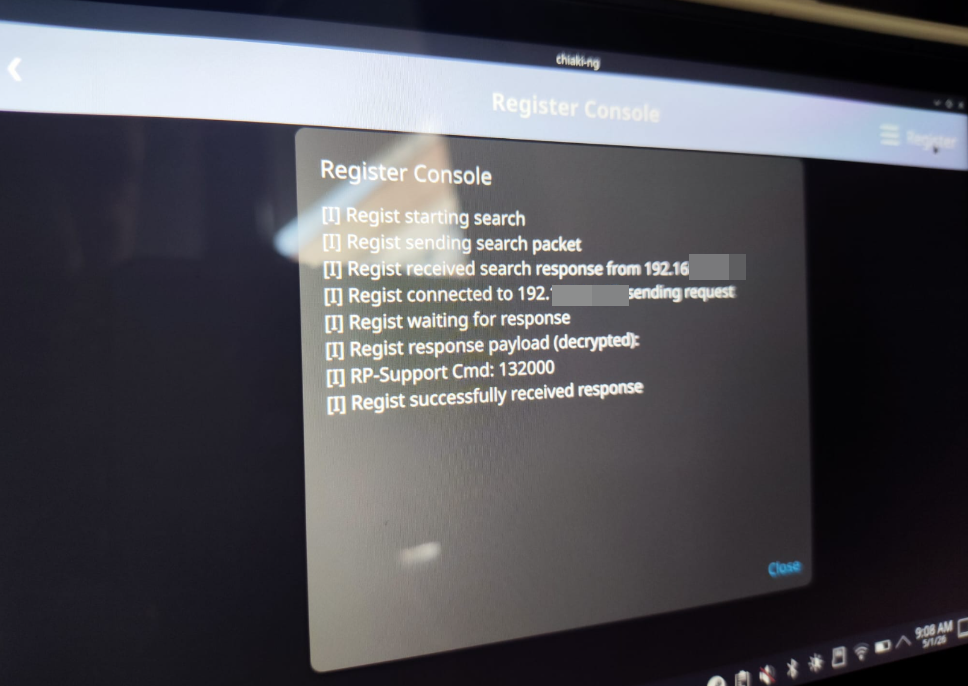
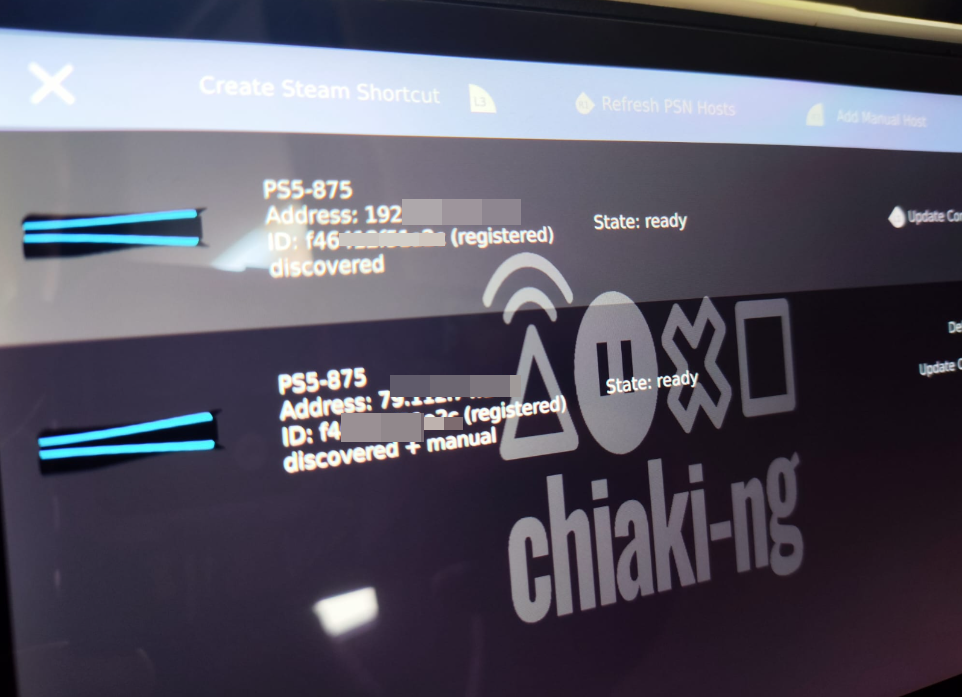
Configuración recomendada para jugar en casa
Para empezar, usa una configuración estable:
Resolución: 720p o 1080p
FPS: 60
Bitrate: 10.000 - 15.000
Códec: H.265 si va bien, H.264 si da problemas
Audio buffer: bajo o medio
Si notas tirones, baja primero el bitrate. Si sigue yendo mal, baja a 720p.
Lo ideal es:
- PS5 por cable.
- Steam Deck en WiFi 5 GHz.
- Router decente.
- Evitar jugar mientras alguien descarga o satura la red.
Parte 4: añadir Chiaki al modo Gaming de Steam Deck
Para no tener que entrar siempre en modo escritorio:
- Abre Steam en modo escritorio.
- Ve a Juegos > Añadir un juego que no es de Steam.
- Selecciona Chiaki.
- Añádelo.
- Vuelve al modo Gaming.
Ahora podrás abrir Chiaki como si fuera un juego más de tu biblioteca. (aunque al configurarlo, nos preguntará si ya queremos hacerlo)
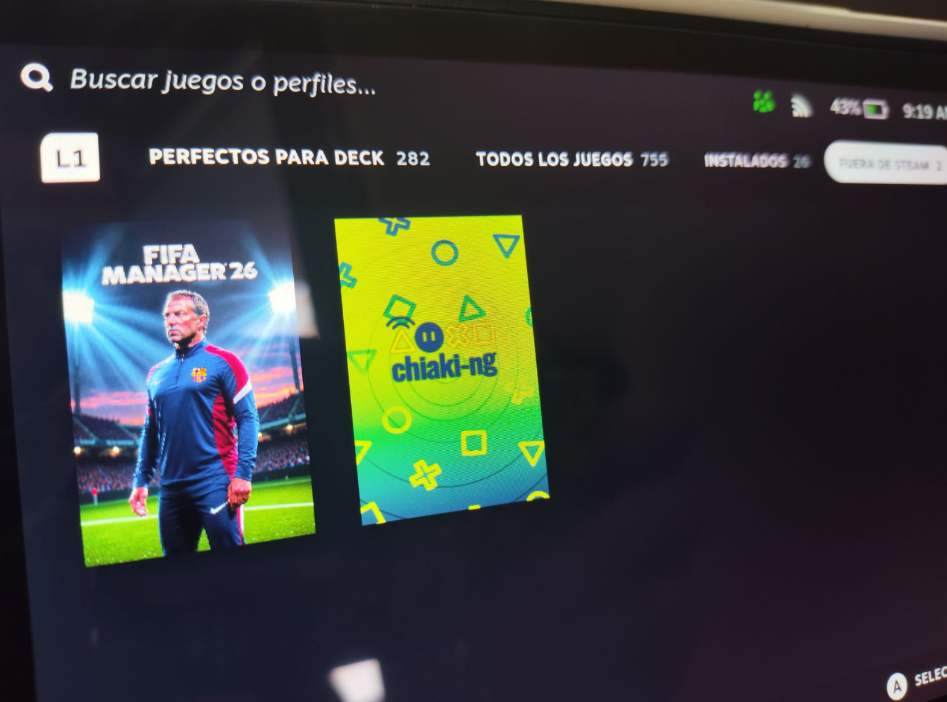
Parte 5: jugar fuera de casa con Chiaki
Aquí viene la parte más delicada.
Cuando estás en casa, Chiaki se conecta a la IP privada de tu PS5, por ejemplo:
192.168.1.35Pero esa IP solo existe dentro de tu casa. Si sales fuera, desde otra WiFi o usando datos móviles, esa dirección ya no sirve.
Fuera de casa necesitas conectarte a tu IP pública, que es la dirección real de tu conexión a Internet.
Será algo parecido a:
80.26.XXX.XXXAntes de nada: salir del CG-NAT
Muchos operadores usan CG-NAT. Esto significa que no tienes una IP pública solo para ti, sino que compartes una IP con otros clientes.
¿Problema? Que si estás detrás de CG-NAT, aunque configures tu router, las conexiones externas no llegarán correctamente a tu PS5.
Para solucionarlo debes pedir a tu operador:
Quiero salir del CG-NAT y tener una IP pública asignada a mi conexión.En algunos operadores puede tener coste. Por ejemplo, en Digi suele existir la opción de contratar Conexión Plus, que da IP pública, por aproximadamente 1 € al mes.
Una vez tengas IP pública, ya puedes configurar el router.
Parte 6: fijar la IP local de la PS5
Antes de tocar la DMZ, conviene que la PS5 tenga siempre la misma IP dentro de casa.
Entra en el router y busca una opción parecida a:
- DHCP estático
- Reserva DHCP
- Asignación fija de IP
- Static lease
- Address reservation
Busca tu PS5 y asígnale una IP fija, por ejemplo:
192.168.1.35Esto evita que hoy la PS5 sea 192.168.1.35, mañana 192.168.1.42 y la configuración deje de funcionar.
La documentación de chiaki-ng también recomienda reservar la IP local de la consola para evitar que cambie y rompa la conexión remota.
Parte 7: poner la PS5 en la DMZ del router
La forma más sencilla es poner la IP local de la PS5 en la DMZ del router.
La DMZ hace que el router redirija hacia ese dispositivo gran parte del tráfico entrante desde Internet.
En este caso, pondríamos en DMZ la IP local de la PS5:
192.168.1.35Pasos generales:
- Entra en el router.
- Busca DMZ, Host DMZ o Exposed Host.
- Activa la opción.
- Introduce la IP local fija de la PS5.
- Guarda los cambios.
- Reinicia router y PS5.
Importante: no pongas en DMZ un PC principal, un NAS o un servidor con datos sensibles. En este caso hablamos de hacerlo con la PS5 para simplificar la conexión de Remote Play, pero siempre es más seguro abrir únicamente los puertos necesarios.
Alternativa más segura: abrir puertos
Si tu router lo permite, mejor que DMZ es abrir solo los puertos necesarios hacia la IP de la PS5.
Para PS5, chiaki-ng lista estos puertos:
9295 TCP/UDP
9296 UDP
9297 UDP
9302 UDP
Estos puertos deben apuntar a la IP local de la PS5.
Parte 8: configurar Chiaki para jugar fuera de casa
Cuando ya tengas:
- IP pública.
- PS5 con IP local fija.
- DMZ configurada o puertos abiertos.
Abre Chiaki en la Steam Deck y añade una nueva conexión manual.
En vez de poner la IP privada:
192.168.1.35tendrás que poner la IP pública de tu casa:
80.26.XXX.XXXEn Chiaki, selecciona como consola registrada la PS5 que ya vinculaste antes en local.
La idea es sencilla:
- En casa: Chiaki conecta a
192.168.1.35. - Fuera de casa: Chiaki conecta a tu IP pública.
Si tu IP pública cambia cada cierto tiempo, tendrás que actualizarla en Chiaki o usar un servicio DDNS.
Recomendaciones para jugar fuera de casa
Para que vaya bien:
- Deja la PS5 en modo reposo, no apagada del todo.
- Conecta la PS5 por cable al router.
- Usa buena subida en casa.
- Evita jugar desde redes WiFi públicas saturadas.
- Si usas datos móviles, mejor 5G.
- Prueba primero desde casa usando datos móviles en el móvil compartiendo Internet a la Steam Deck.
Fuera de casa siempre habrá más latencia que en local. Para juegos tranquilos va genial, pero en competitivos online puede notarse.
Problemas habituales
Chiaki no encuentra la PS5
Añade la consola manualmente usando su IP local.
Funciona en casa pero no fuera
Probablemente tienes CG-NAT, no tienes IP pública o la DMZ/puertos no están bien configurados.
La PS5 no despierta desde modo reposo
Revisa:
Ajustes > Sistema > Ahorro de energía > Funciones disponibles en modo reposo
Deben estar activadas las opciones de Internet y encendido desde red.
Se ve mal o con cortes
Baja bitrate y resolución. Mejor 720p estable que 1080p con tirones.
Conclusión
Con Chiaki, la Steam Deck se convierte en una especie de PlayStation Portal vitaminada. En casa, la configuración es bastante sencilla: activar Remote Play, instalar Chiaki, vincular la consola y jugar.
Para jugar fuera de casa, la clave está en tener IP pública, salir del CG-NAT si tu operador lo usa y configurar correctamente el router, ya sea mediante DMZ hacia la PS5 o abriendo los puertos necesarios.
Y si además quieres dejarlo bonito en tu biblioteca de Steam Deck, en esta noticia pasada explicamos cómo cambiar la portada y transferir archivos grandes con FileZilla: