










Montar un laboratorio de Active Directory en casa o en una empresa es una de las mejores formas de aprender administración de sistemas Windows, probar GPOs, entender DNS, desplegar servidores y simular entornos reales sin romper nada en producción. 😄
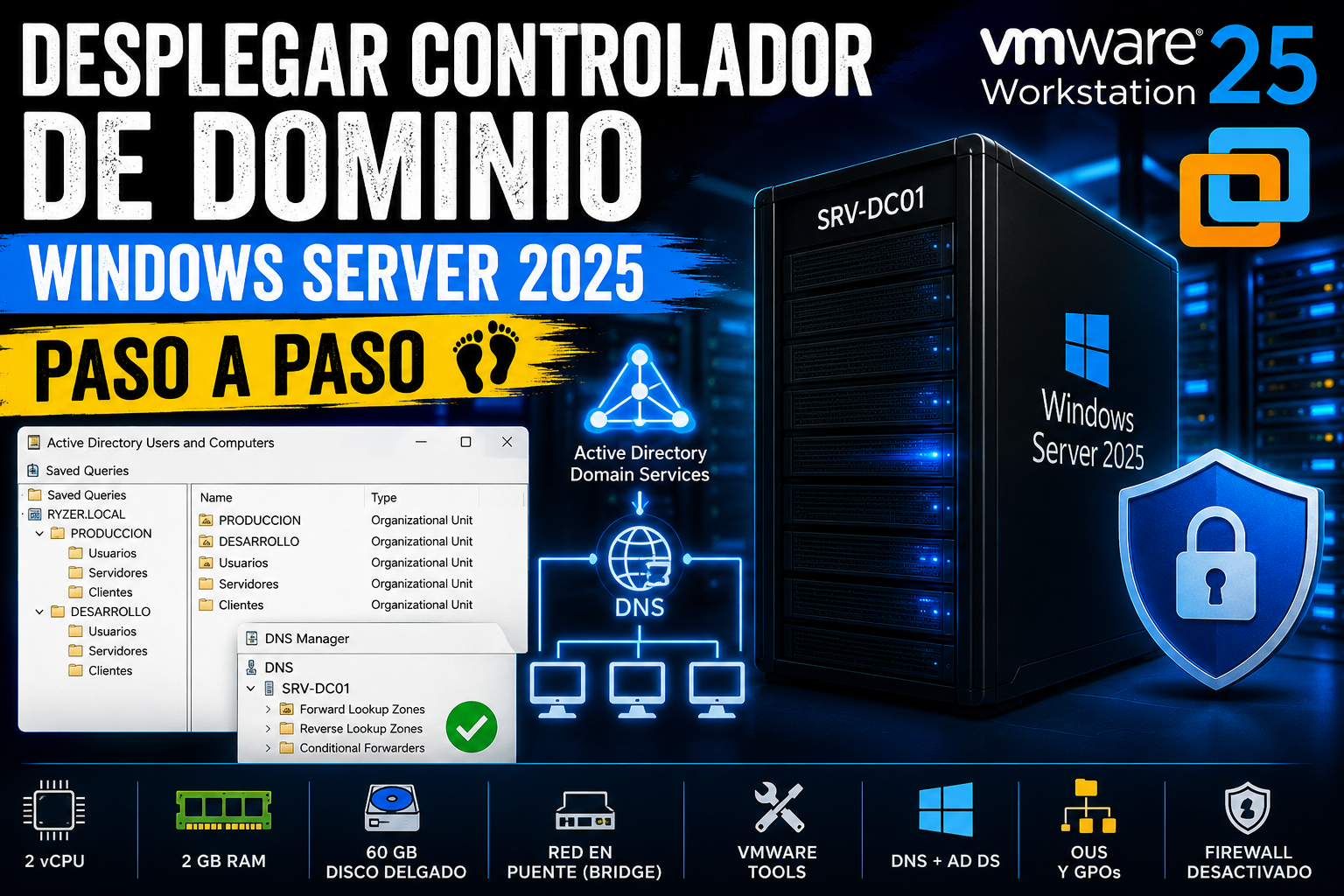
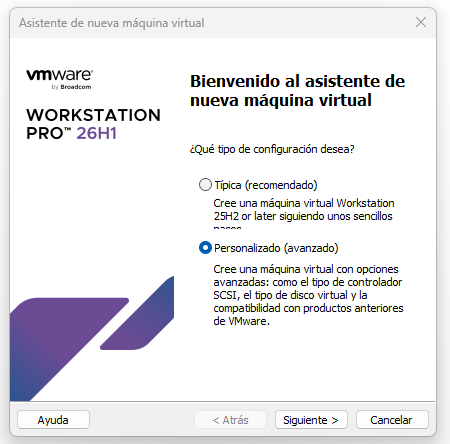
En este tutorial voy a explicar cómo he desplegado un Controlador de Dominio (DC) desde cero usando la nueva versión de VMware Workstation 25, creando una máquina virtual personalizada y convirtiéndola posteriormente en un servidor de Active Directory con DNS integrado.
Además, no solo veremos los pasos, sino que explicaré qué significa cada cosa para que incluso alguien que empieza pueda entenderlo todo. 🔥
🧠 ¿Qué es VMware Workstation 25?
VMware Workstation Pro
VMware Workstation es uno de los hipervisores de escritorio más conocidos del mundo. Permite crear máquinas virtuales dentro de Windows o Linux para ejecutar otros sistemas operativos sin necesidad de otro ordenador físico.
Por ejemplo:
- Tener Windows Server dentro de Windows 11
- Probar Linux sin tocar tu PC real
- Crear laboratorios empresariales
- Simular redes
- Hacer pruebas de software
- Aprender Active Directory
- Crear entornos VMware, Veeam, clusters, etc.
💸 ¿Por qué ahora es gratuito?
Durante años, VMware Workstation Pro fue un producto de pago. Tras la compra de VMware por Broadcom, la compañía decidió liberar gratuitamente VMware Workstation Pro para uso personal y laboratorios.
Esto ha hecho que muchísima gente vuelva a utilizar VMware para estudiar, aprender y hacer entornos domésticos.
Antes:
- 💰 Licencia de pago
Ahora:
- ✅ Gratis para uso personal
- ✅ Descarga oficial gratuita
- ✅ Incluye prácticamente todas las funciones Pro
🧩 Alternativas a VMware Workstation
Aunque VMware sigue siendo probablemente el más profesional para Windows, existen otras opciones:
| Hipervisor | Tipo | Ventajas |
|---|---|---|
| VMware Workstation | Tipo 2 | Muy estable, profesional |
| VirtualBox | Tipo 2 | Gratuito y sencillo |
| Hyper-V | Tipo 1 integrado | Viene con Windows Pro |
| Proxmox | Tipo 1 | Muy usado en servidores |
| KVM/QEMU | Linux | Potente y avanzado |
VirtualBox
Hyper-V
🖥️ Creación de la máquina virtual
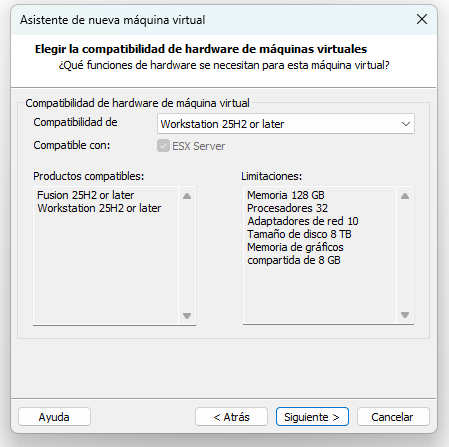
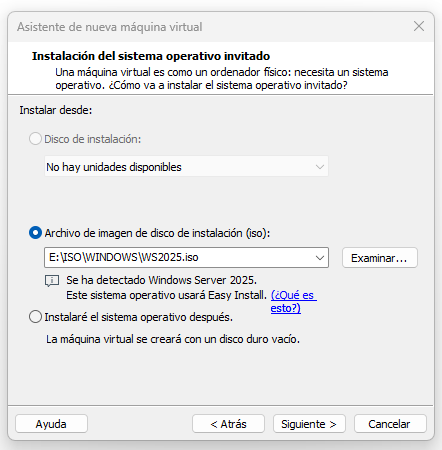
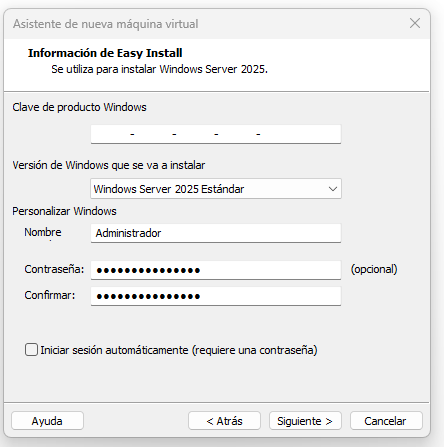
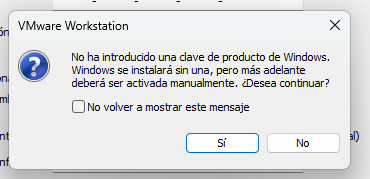
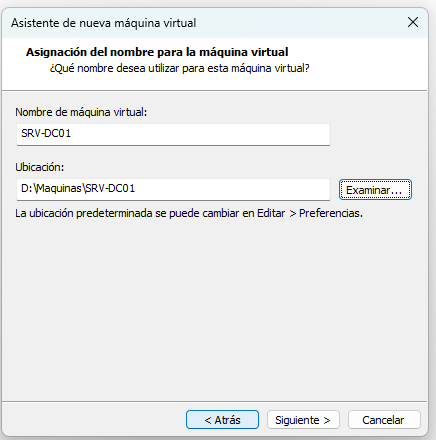
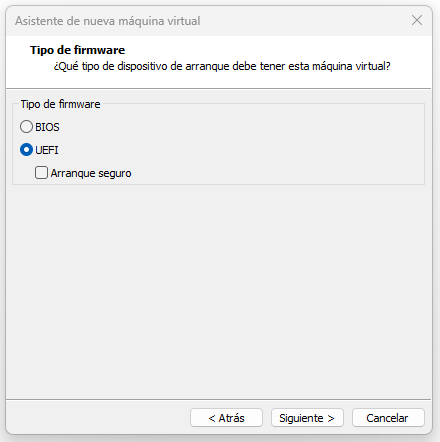
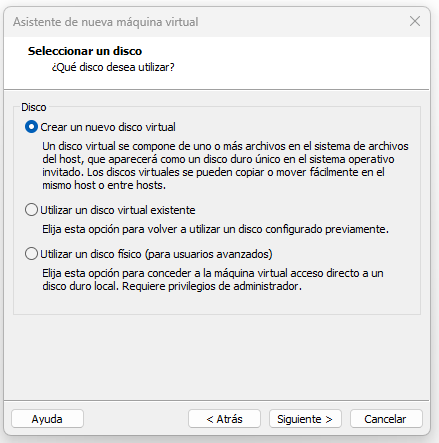
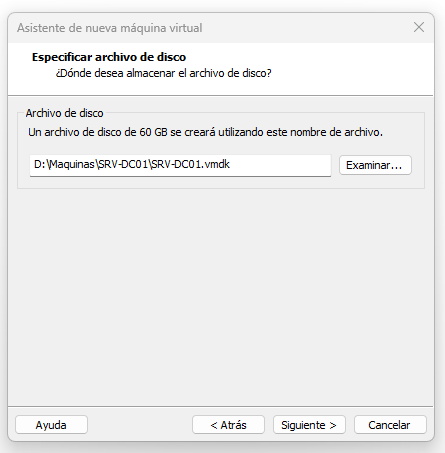
El primer paso es desplegar la máquina virtual desde VMware Workstation 25.
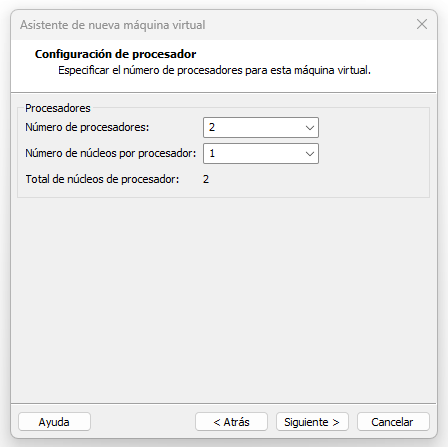
En mi caso:
- Sistema operativo: Windows Server
- 2 vCPU
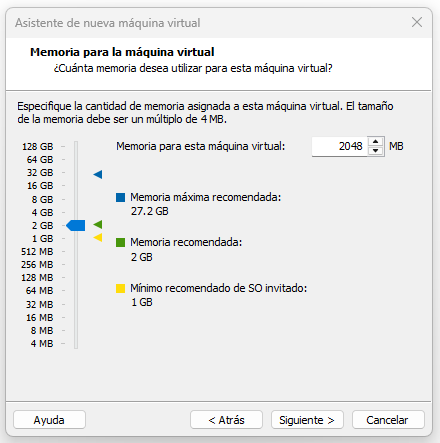
- 2 GB RAM
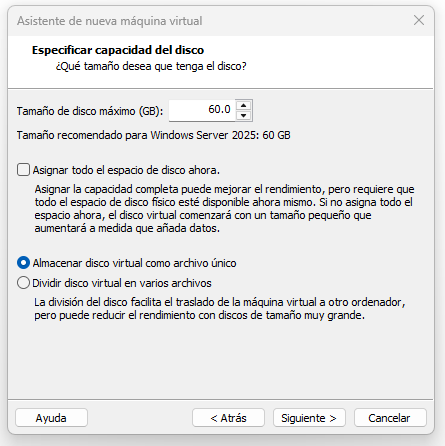
- 60 GB disco duro
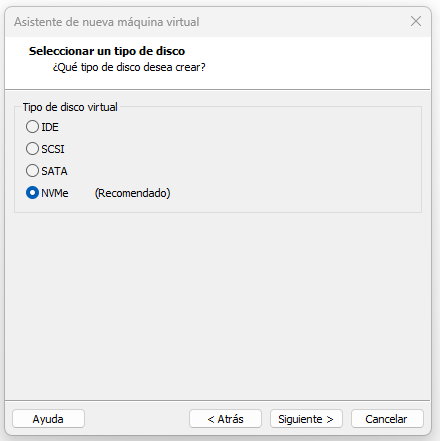
- Disco delgado (Thin Provision)
⚙️ ¿Qué son las vCPU?
Las vCPU son procesadores virtuales.
La máquina virtual no tiene CPU física propia, sino que VMware «presta» núcleos del procesador real del host.
Por ejemplo:
- Si tu PC tiene un Ryzen 9 con 12 núcleos
- Puedes darle 2 vCPU a la VM
- Otras VMs usarán el resto
⚠️ Importante:
No conviene asignar TODOS los núcleos a una VM porque dejarías sin recursos al sistema anfitrión.
Para un DC de laboratorio:
- 2 vCPU es más que suficiente 👍o incluso 1.
🧠 Memoria RAM
En este caso:
- 2 GB RAM
Suficiente para:
- DNS
- Active Directory
- GPOs
- Usuarios
- Laboratorio básico
Para laboratorios más avanzados:
- 4 GB o más recomendado
💾 Disco delgado vs disco grueso
Aquí elegimos un disco:
- Thin Provision (delgado)
🟢 Disco Delgado (Thin)
El disco NO ocupa los 60 GB reales al crearse.
Ejemplo:
- Creas un disco de 60 GB
- Windows ocupa 12 GB
- El archivo del disco solo pesa 12 GB
Y va creciendo según lo necesite.
Ventajas
✅ Ahorra espacio
✅ Ideal para laboratorios
✅ Flexible
🔴 Disco Grueso (Thick)
Reserva TODO el espacio desde el principio.
Ejemplo:
- Creas 60 GB
- El archivo ocupa 60 GB inmediatamente
Ventajas
✅ Mejor rendimiento
✅ Más usado en producción
✅ Evita fragmentación
🌐 Configuración de red: NAT vs Bridge
Aquí viene algo MUY importante en laboratorios.
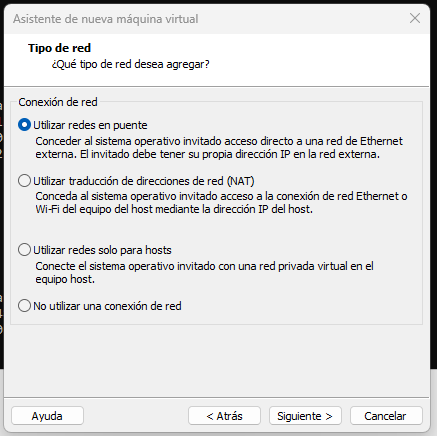
La máquina se configura en:
- 🌉 Modo Bridge (Puente)
🔵 NAT
La VM sale a internet usando la IP del host.
Ventajas:
- Fácil
- Aislado
- Seguro
Inconvenientes:
- La red local NO ve fácilmente la VM
🟢 Bridge
La VM aparece como otro equipo REAL dentro de la red local.
Ejemplo:
- Tu PC → 192.168.1.50
- VM → 192.168.1.100
Y ambos se ven directamente.
Perfecto para:
✅ Laboratorios AD
✅ DNS
✅ GPOs
✅ Clientes Windows
✅ Simular empresa real
🧰 Instalación de VMware Tools
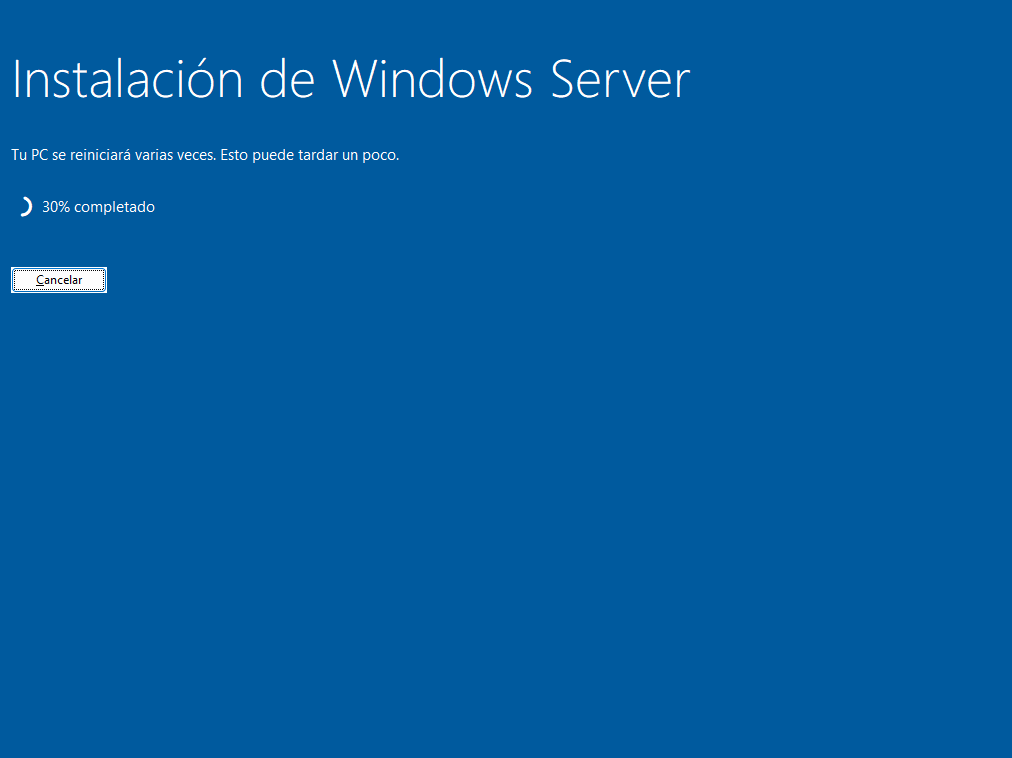
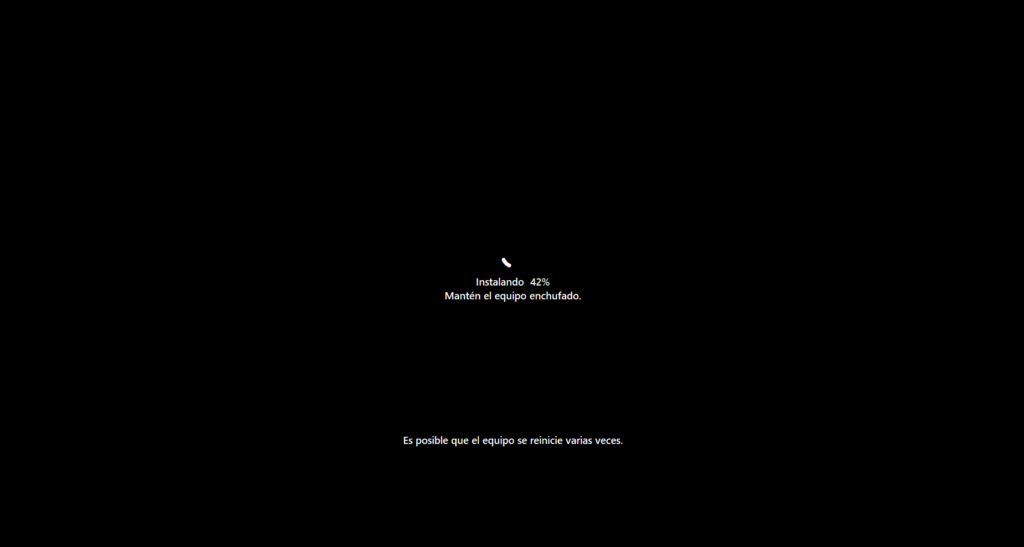
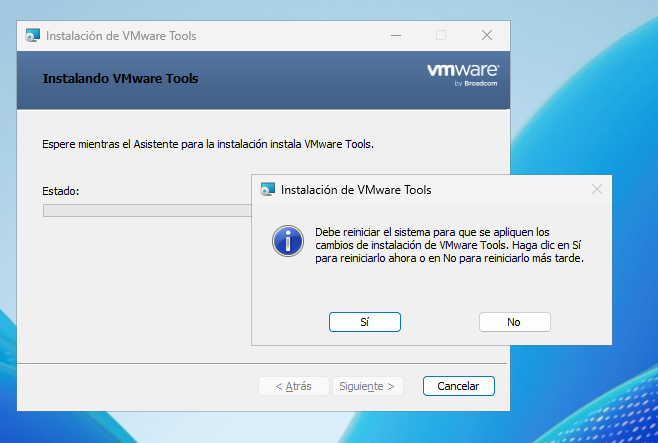
Una vez instalado Windows Server, el siguiente paso es instalar las VMware Tools.
Estas herramientas:
- Mejoran rendimiento
- Instalan drivers
- Mejoran red
- Mejoran ratón y vídeo
- Sincronizan hora
- Permiten copiar/pegar
Sin VMware Tools:
❌ La VM va mucho peor
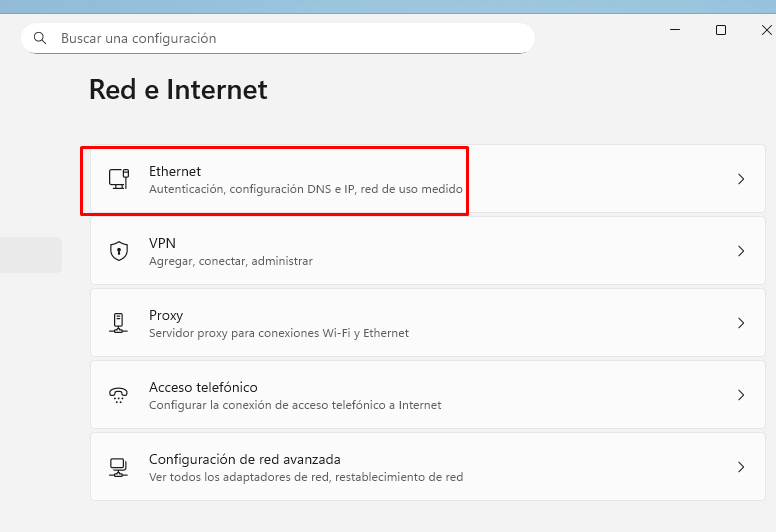
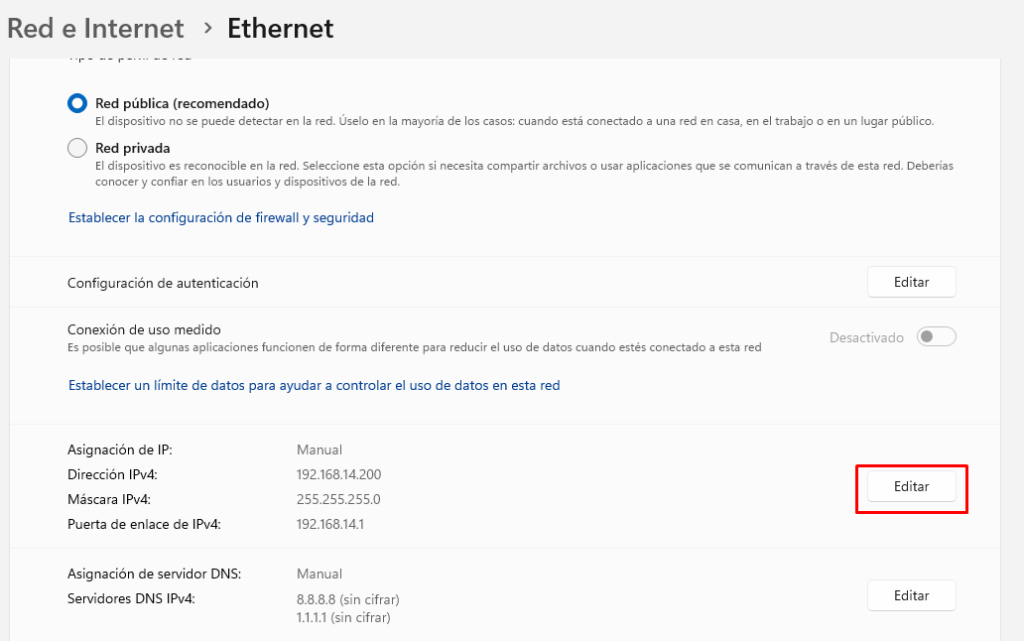
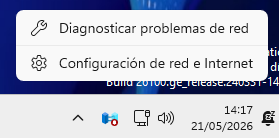
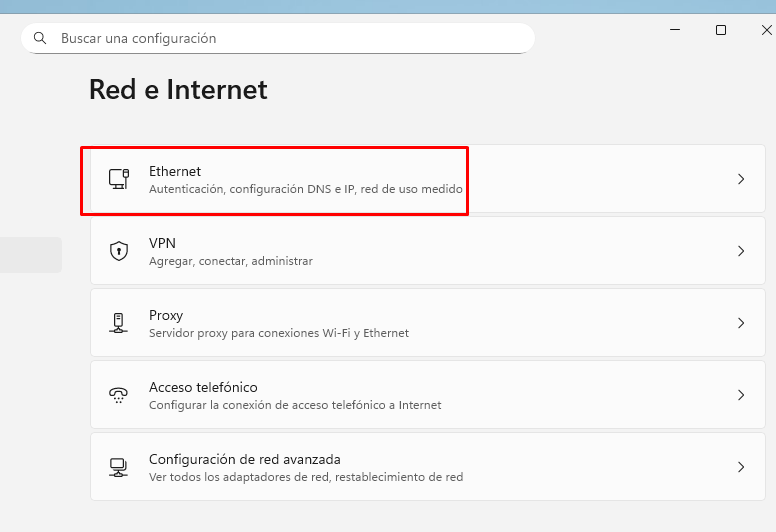
🖧 Configuración IP fija
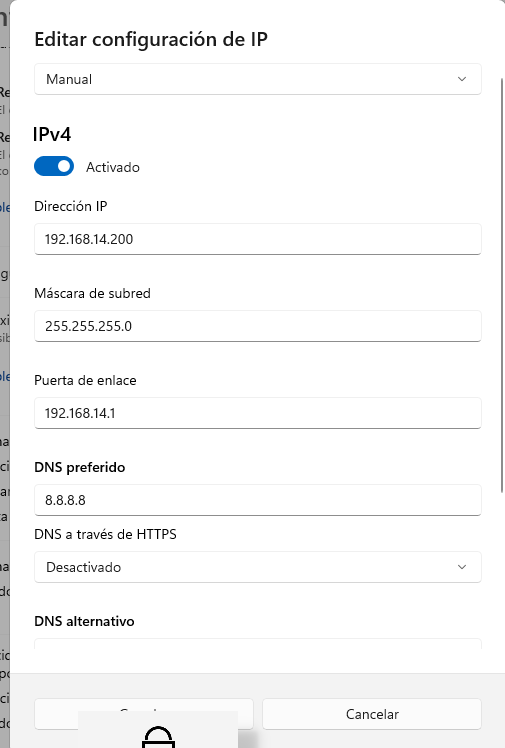
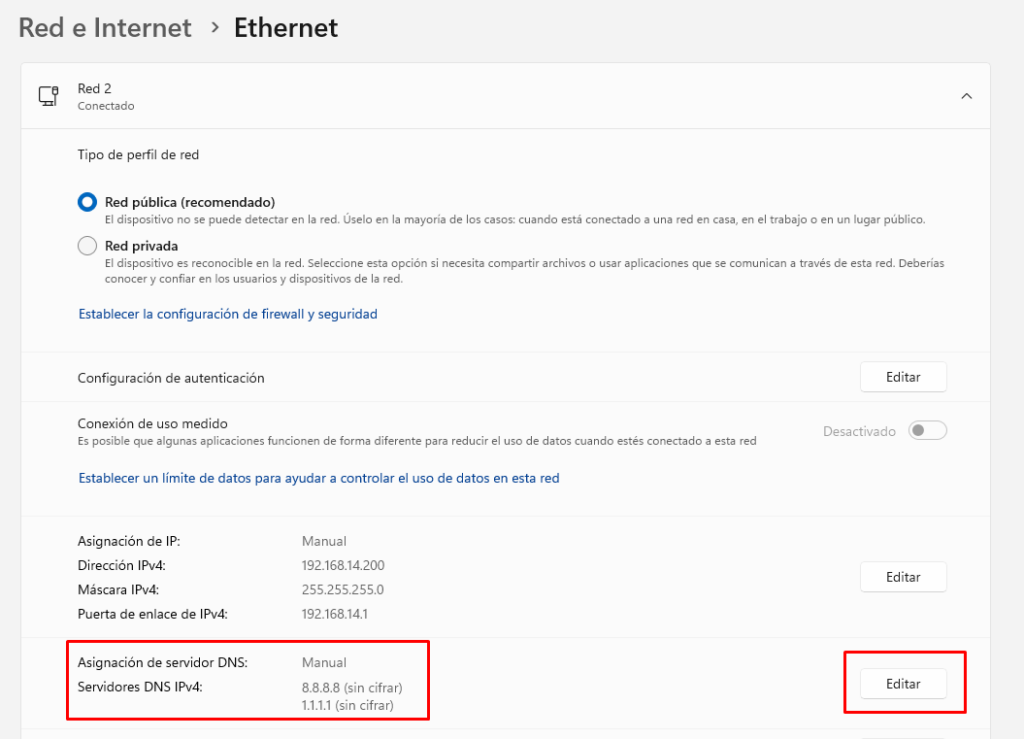
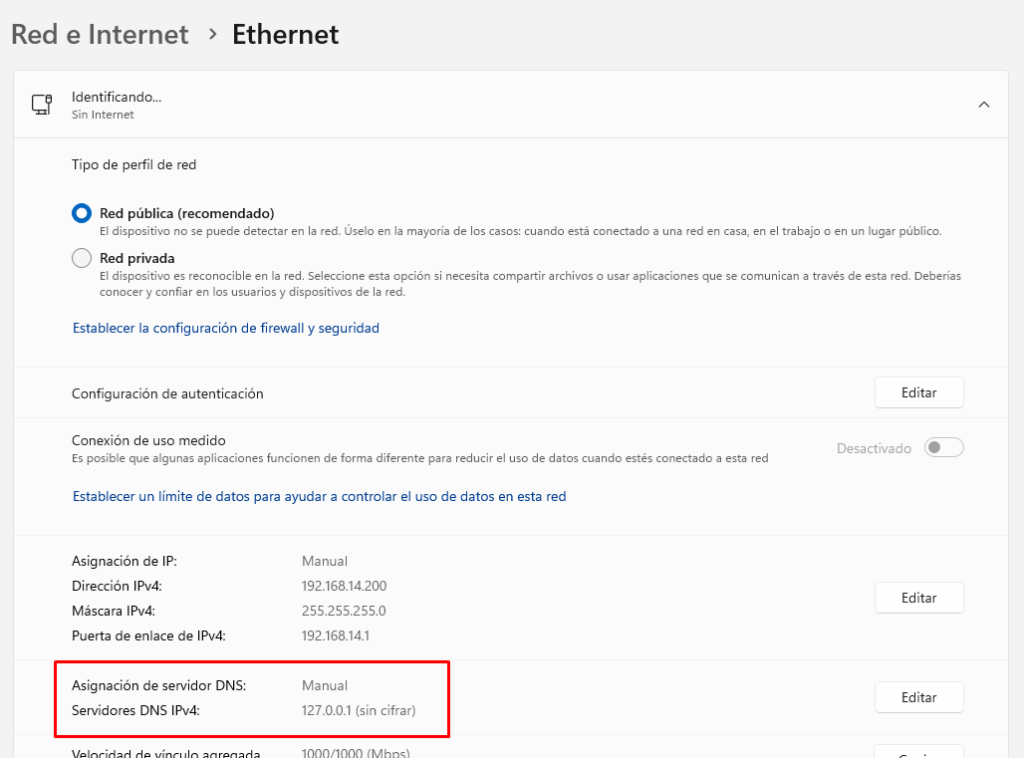
Después se configura una IP estática.
Ejemplo:
- IP: 192.168.14.200
- Máscara: 255.255.255.0
- Gateway: 192.168.14.1
Y MUY IMPORTANTE:
Inicialmente:
- DNS → 8.8.8.8
🤔 ¿Por qué usar primero 8.8.8.8?
Porque el servidor todavía NO es controlador de dominio.
Necesita:
- Descargar actualizaciones
- Resolver internet
- Acceder a Microsoft
Más adelante:
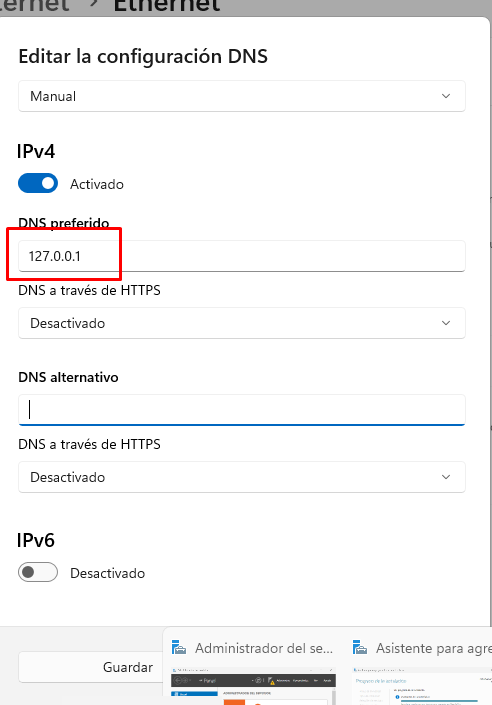
- Cambiaremos DNS a 127.0.0.1
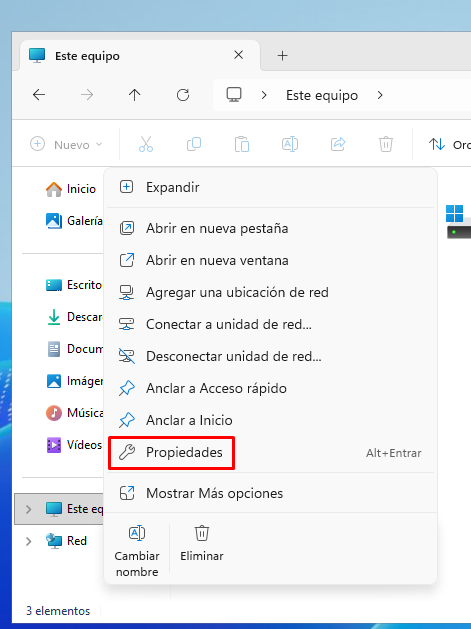
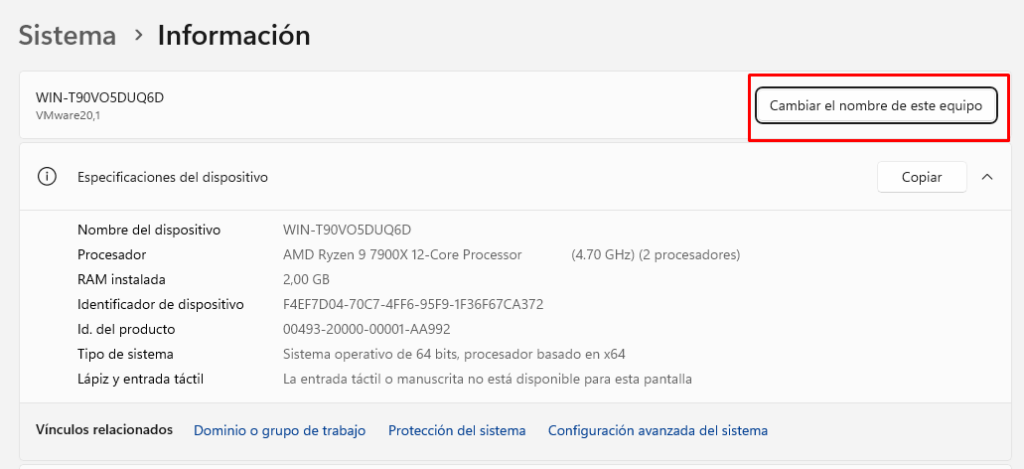
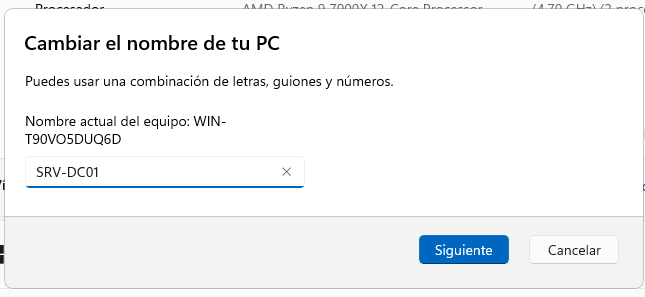
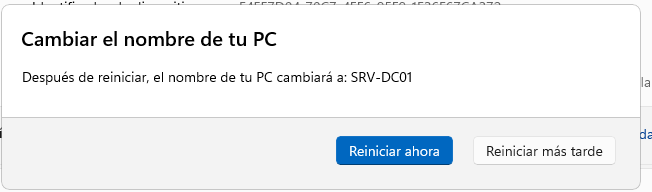
🔄 Cambio de nombre del servidor
También aproveché para renombrar el equipo:
SRV-DC01Esto es MUY importante.
En entornos reales:
- Nunca se dejan nombres aleatorios
- Todo debe estar identificado
Ejemplos:
- SRV-DC01
- SRV-FS01
- SRV-VEEAM01
- SRV-SQL01
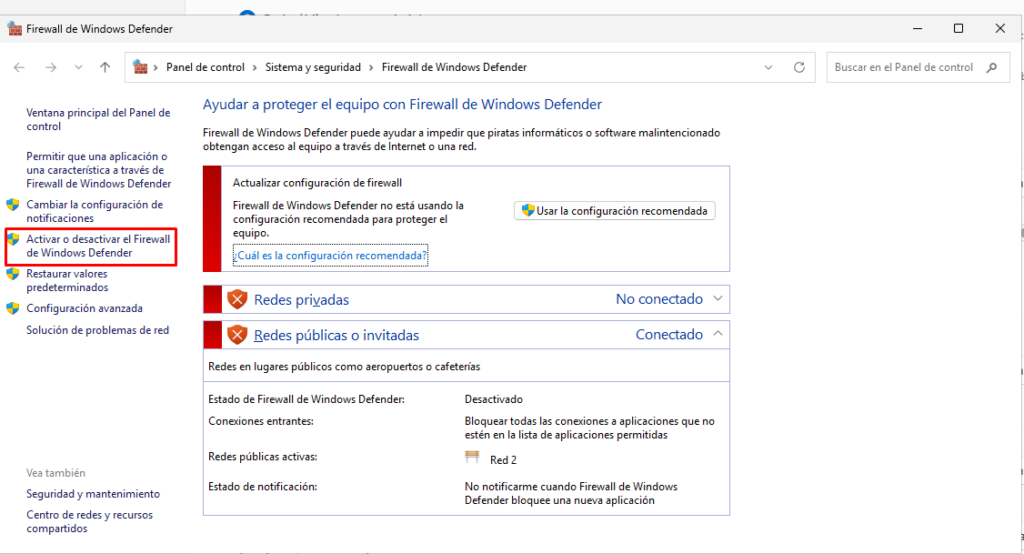
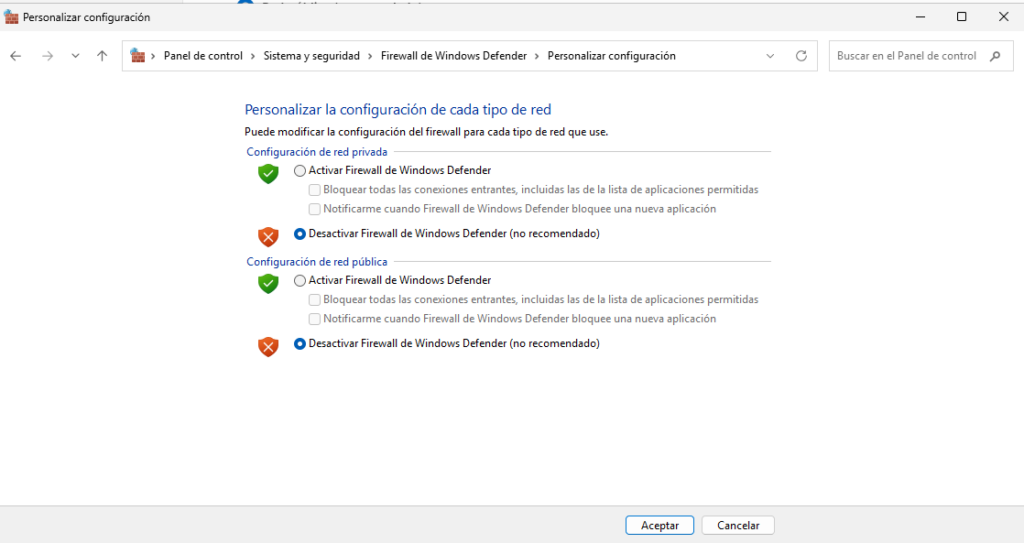
🔥 Desactivar el Firewall de Windows
En laboratorio:
- Se desactiva el firewall
¿La razón?
Para evitar problemas de conectividad mientras hacemos pruebas.
⚠️ OJO:
Esto SOLO es recomendable en laboratorio.
🛡️ ¿Qué se usa en producción?
En entornos reales:
- Firewall Windows
- Firewall físico
- Appliance dedicada
Ejemplos muy usados:
pfSense
Fortinet
SonicWall
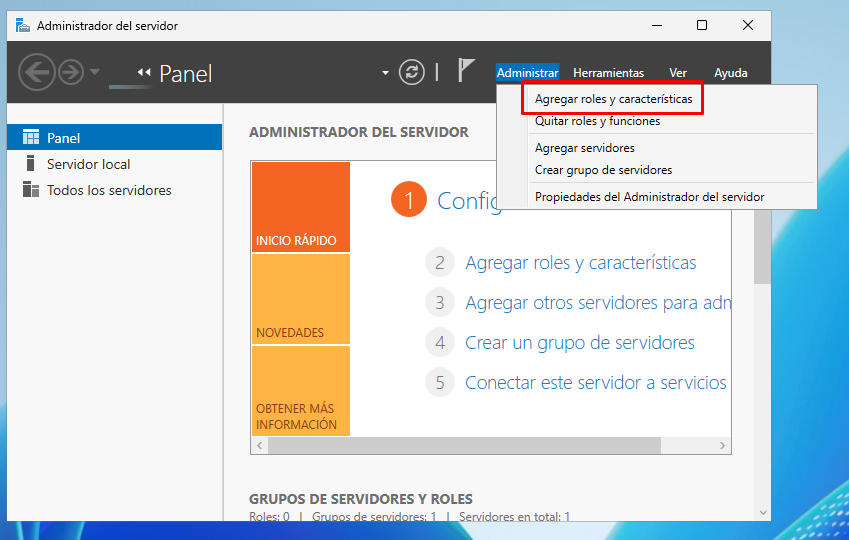
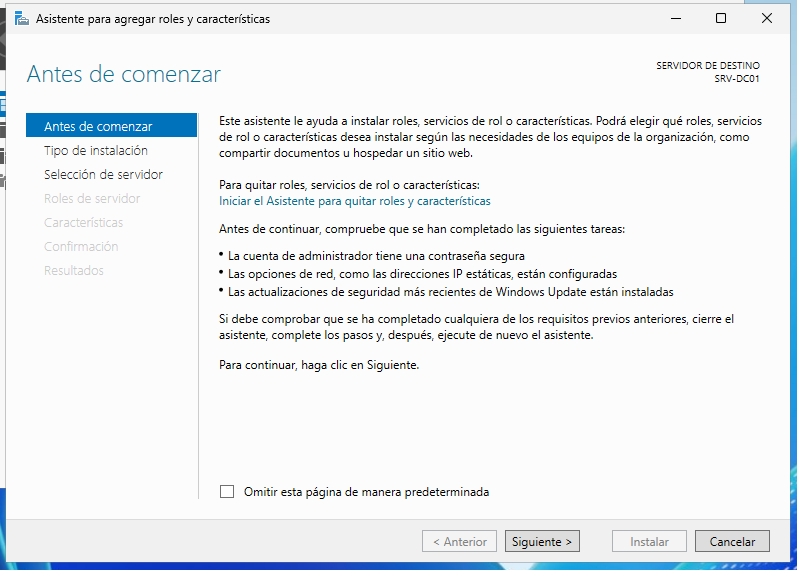
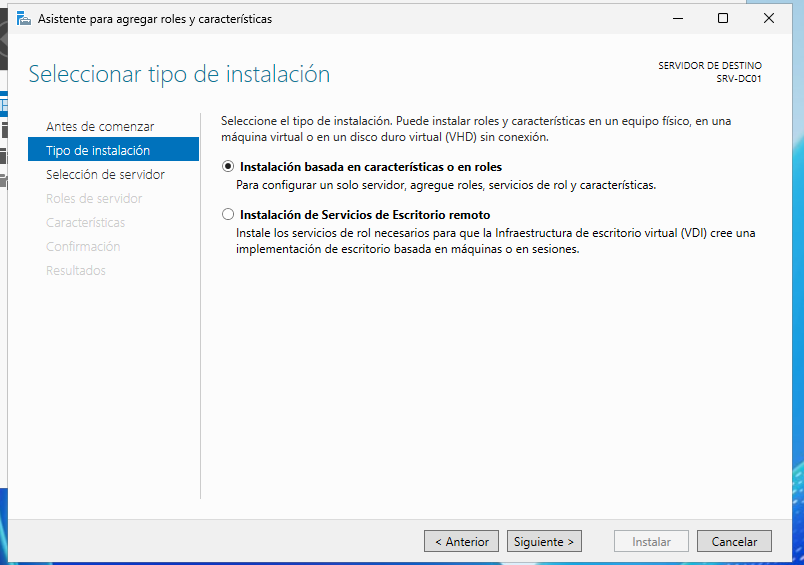
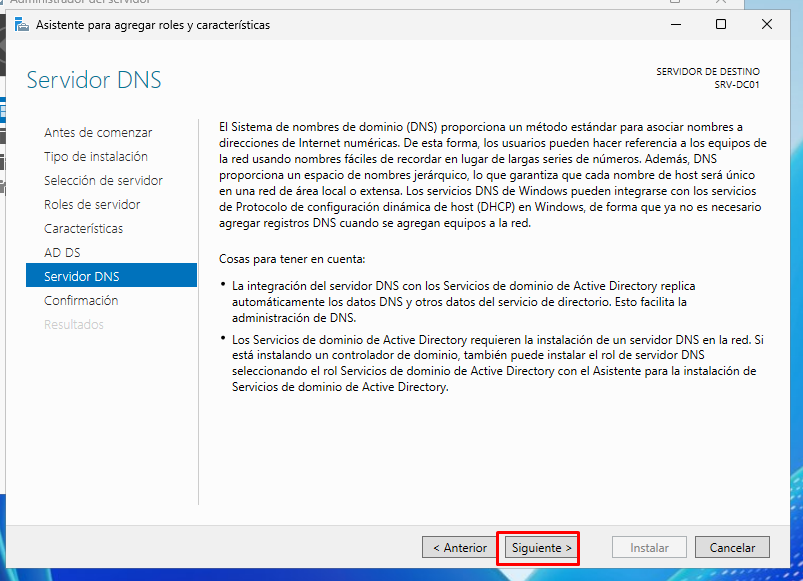
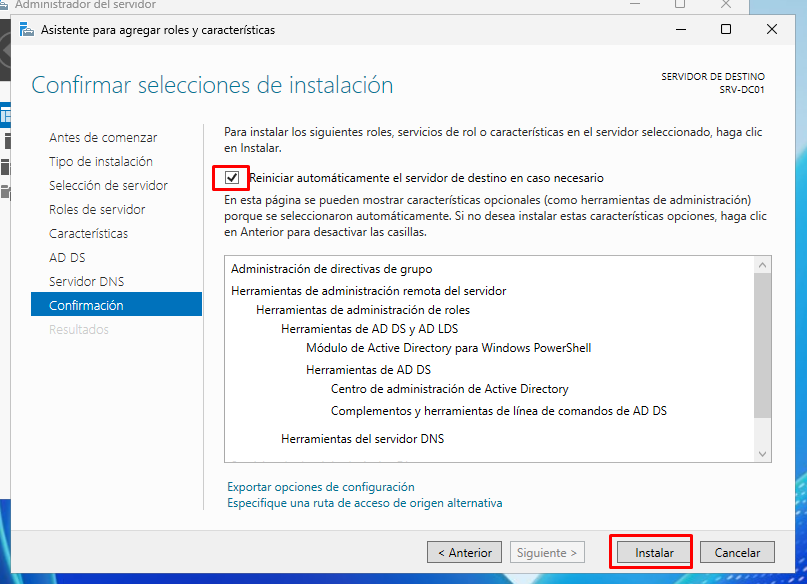
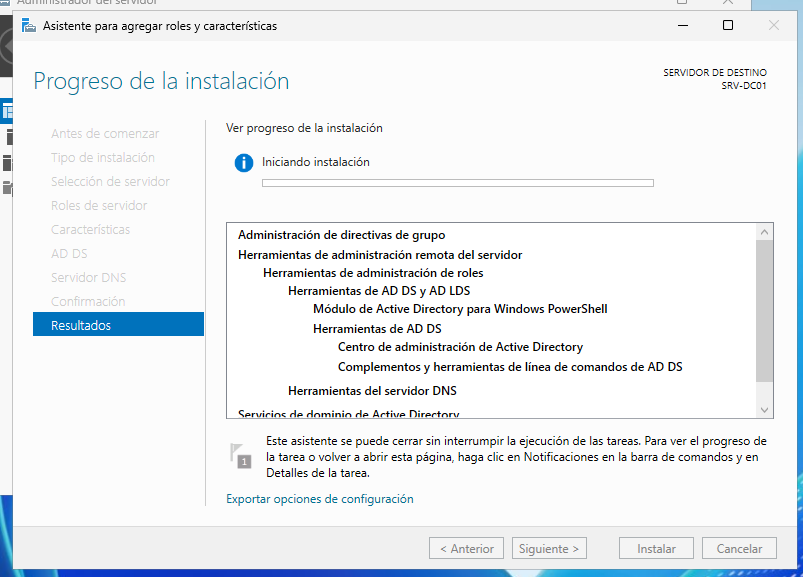
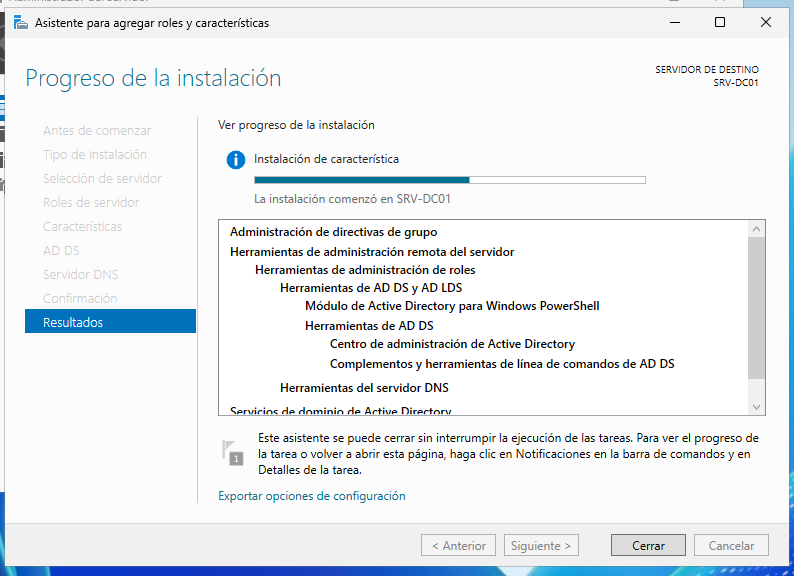
🏢 Instalación de Active Directory y DNS
Ahora sí empieza la parte divertida 😎
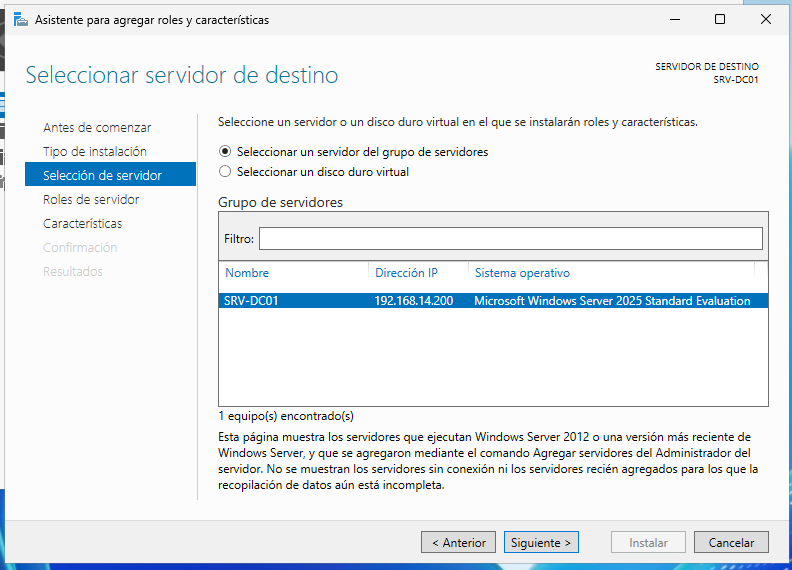
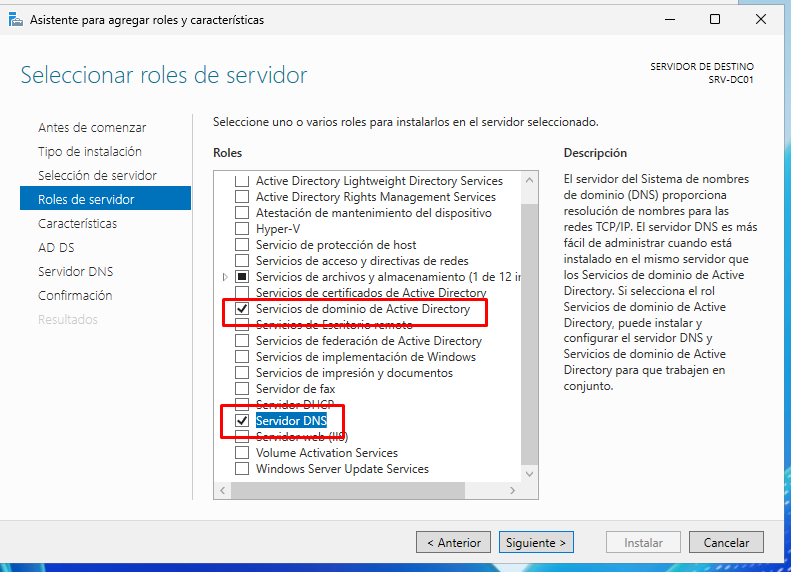
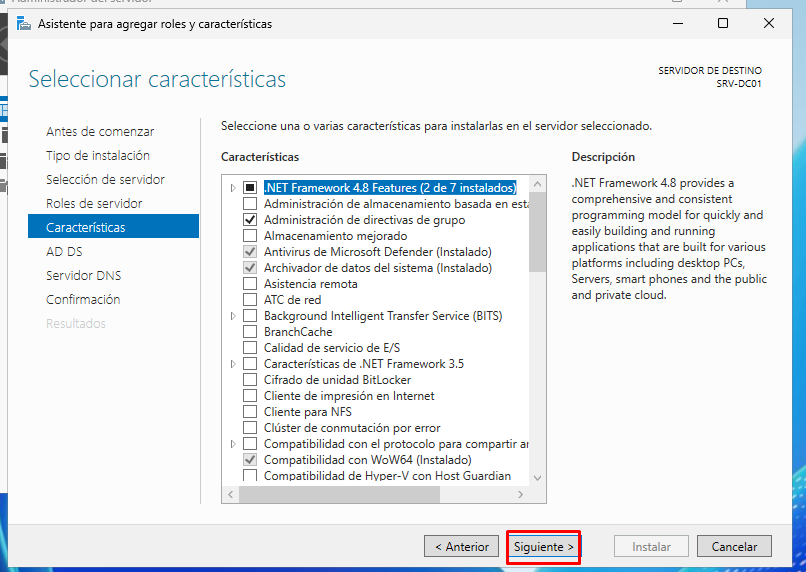
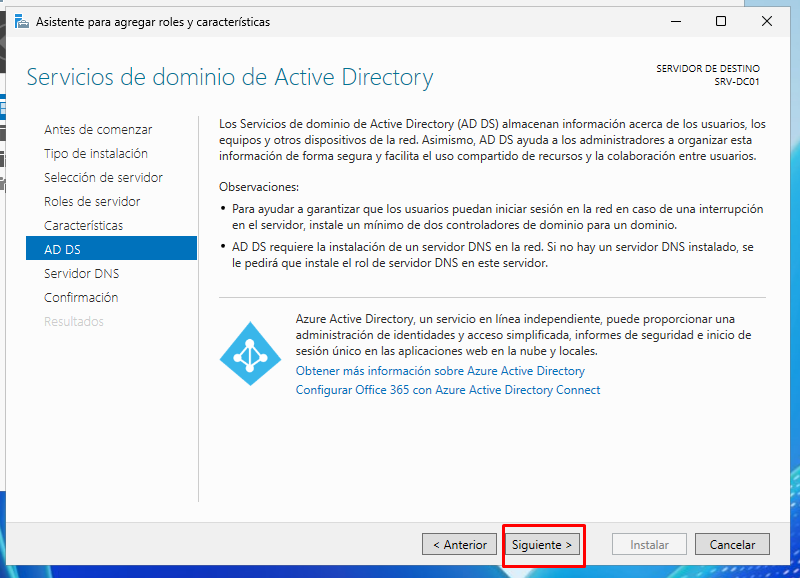
Desde:
Administrador del servidorSe agregan los roles:
- Active Directory Domain Services
- DNS Server
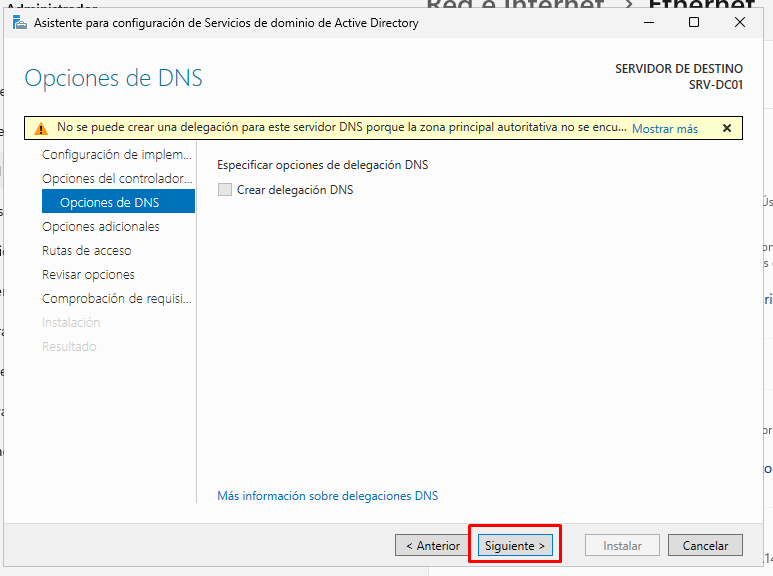
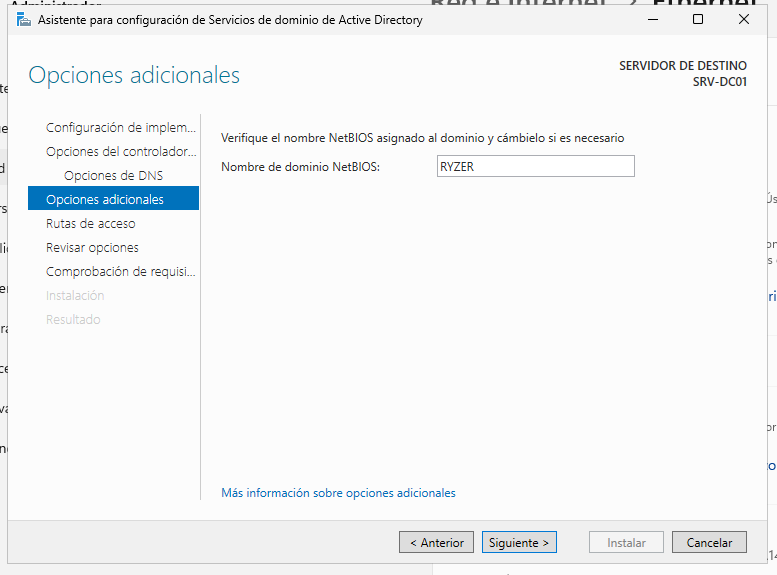
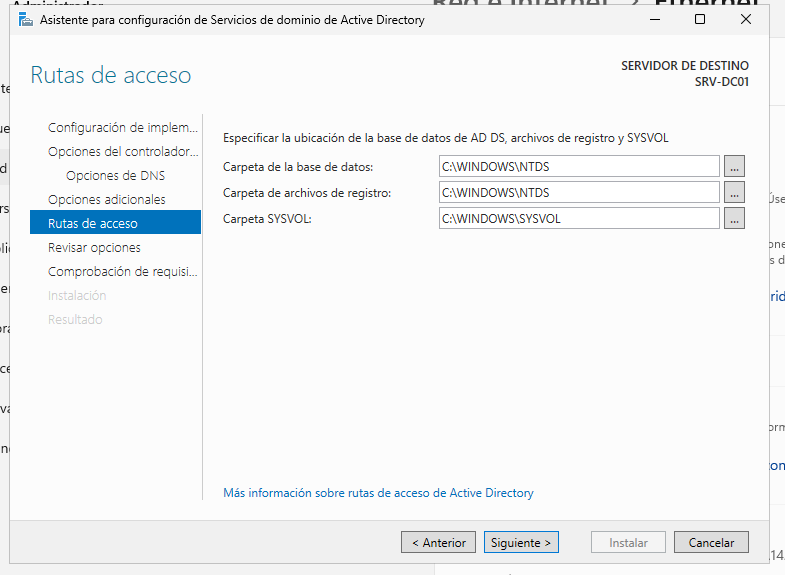
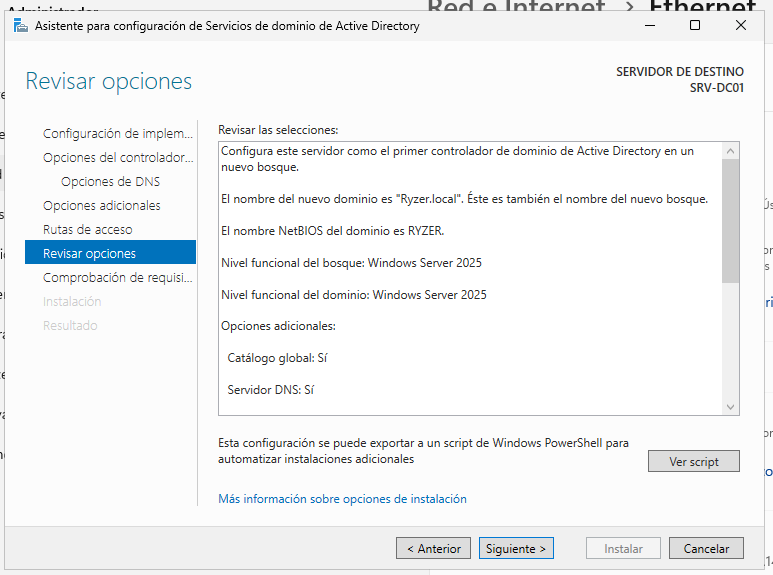
🌲 Crear un nuevo bosque
Posteriormente:
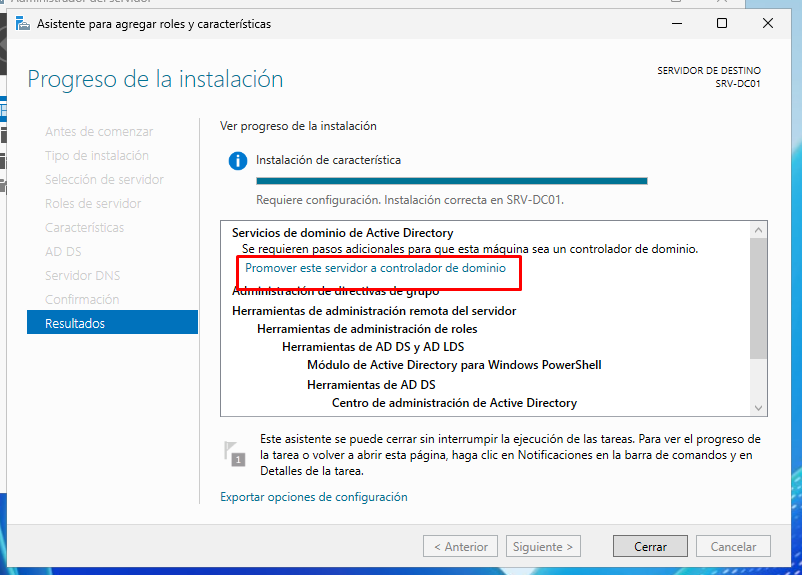
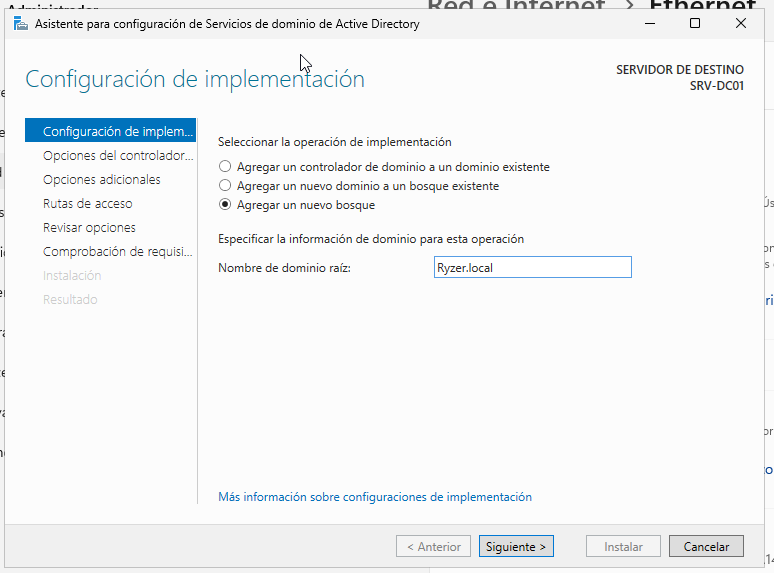
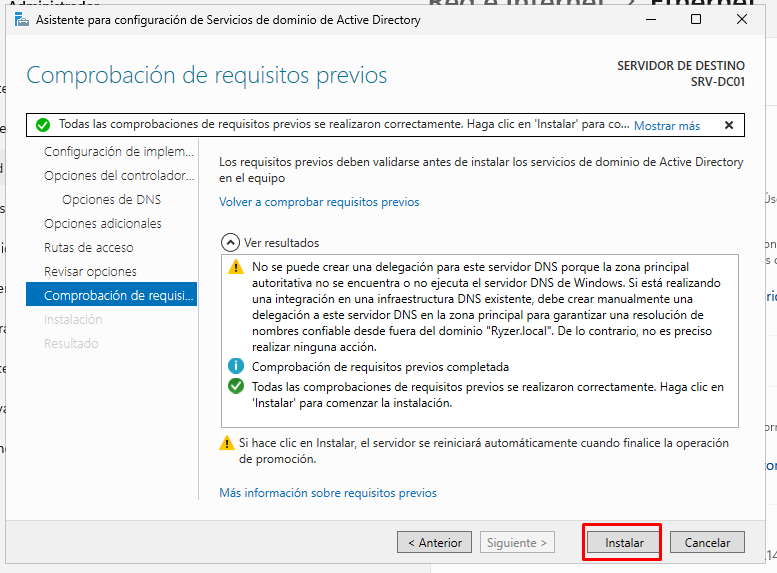
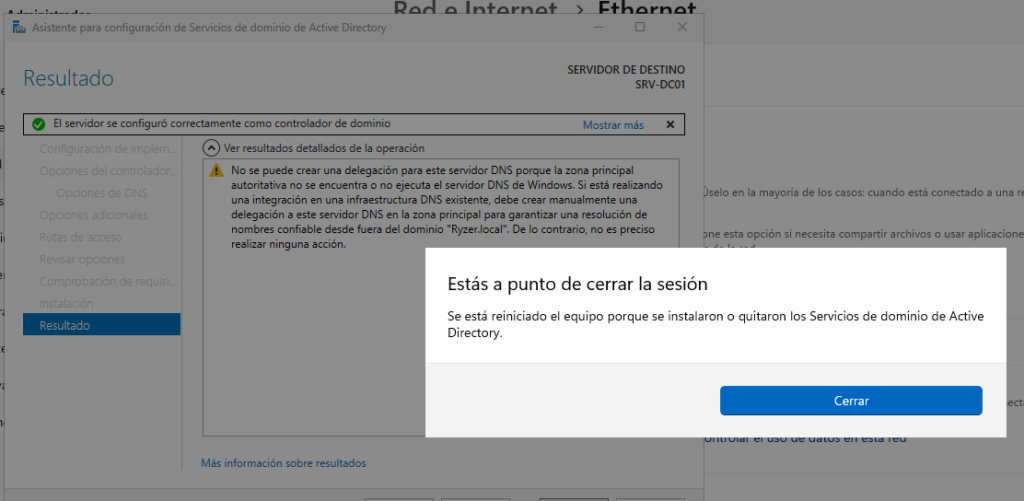
- Promovemos el servidor a Controlador de Dominio
Y elegimos:
Agregar un nuevo bosqueEjemplo:
ryzer.local🌲 ¿Por qué es recomendable usar RYZER.LOCAL y no RYZER.COM en un laboratorio? 🤔
Cuando creamos un bosque o dominio de Active Directory, una de las primeras decisiones importantes es el nombre que tendrá el dominio.
Por ejemplo:
✅ Correcto para laboratorio:
RYZER.LOCAL
LABORATORIO.LOCAL
EMPRESA.LOCAL
⚠️ Menos recomendable para laboratorio:
RYZER.COM
GOOGLE.COM
EMPRESA.ES
Y esto tiene una explicación MUY importante. 👇
🌍 ¿Qué ocurre si usamos un dominio real tipo .COM?
Si creamos un Active Directory llamado:
RYZER.COMWindows pensará que:
- TODO lo relacionado con
ryzer.com - Existe INTERNAMENTE en tu red
Eso significa que:
- Tu DNS interno intentará resolverlo él mismo
- Y puede interferir con internet
❌ Problemas típicos usando .COM
🔴 Problemas DNS
El DC puede intentar resolver:
www.ryzer.com
mail.ryzer.com
desde el DNS interno y NO desde internet.
Resultado:
❌ Fallos de navegación
❌ Problemas de certificados
❌ Problemas con Microsoft 365
❌ Problemas con VPN
❌ Problemas híbridos
🔴 Conflictos futuros
Imagina que en el futuro:
- Compras el dominio real
ryzer.com - Montas una web
- Configuras Microsoft 365
- Haces Azure híbrido
Y tu AD interno YA usa:
RYZER.COMTendrás:
- Conflictos DNS
- Split-brain DNS
- Configuración más compleja
- Problemas de certificados
🟢 ¿Por qué .LOCAL era tan usado?
Porque:
RYZER.LOCALNO existe en internet.
Entonces:
- Todo lo
.LOCAL - Solo vive dentro de tu red
Y eso evita conflictos externos. 👍
Durante muchos años fue:
- La práctica MÁS común
- La recomendación típica en laboratorios
- Muy usada en empresas antiguas
💡 Consejo personal
Si estás aprendiendo Active Directory:
- Usa
.LOCAL - Te simplificará muchísimo la vida 😄
Y cuando pases a entornos híbridos o empresariales reales:
- Ya aprenderás arquitecturas más avanzadas con subdominios internos.
🔐 ¿Qué es un bosque?
El bosque es la estructura principal de Active Directory.
Dentro del bosque:
- Dominios
- Usuarios
- Equipos
- GPOs
- DNS
Todo queda relacionado.
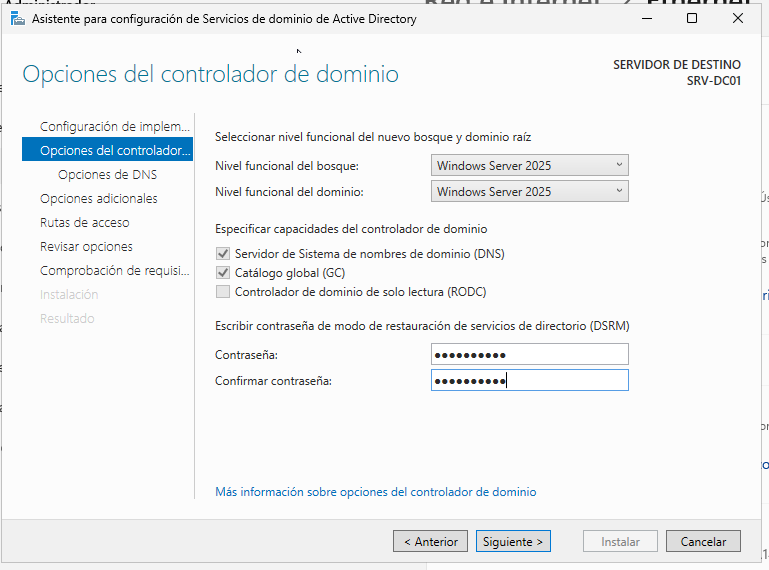
🔑 Contraseña DSRM
Durante la promoción se pide la contraseña:
DSRM🤔 ¿Qué es DSRM?
DSRM significa:
Directory Services Restore ModeEs un modo especial de recuperación del DC.
Sirve para:
- Reparar AD
- Restaurar copias
- Recuperar errores graves
Es como un «modo seguro» de Active Directory.
⚠️ Muy importante guardarla.
🔄 Cambiar DNS a 127.0.0.1
Una vez promovido el DC:
- El DNS pasa a:
127.0.0.1🤔 ¿Por qué?
Porque ahora:
- EL MISMO servidor es el DNS
Y Active Directory DEPENDE completamente de DNS.
Si el DNS falla:
❌ Fallará el dominio
🌍 ¿Y cómo sale a internet entonces?
Aquí entran los:
🔀 Reenviadores DNS (Forwarders)
Por ejemplo:
- 8.8.8.8
- 1.1.1.1
El DC:
- Resuelve lo interno
- Lo externo lo reenvía a Google o Cloudflare
Esto es la forma correcta de hacerlo 👍
👤 Inicio de sesión con Active Directory
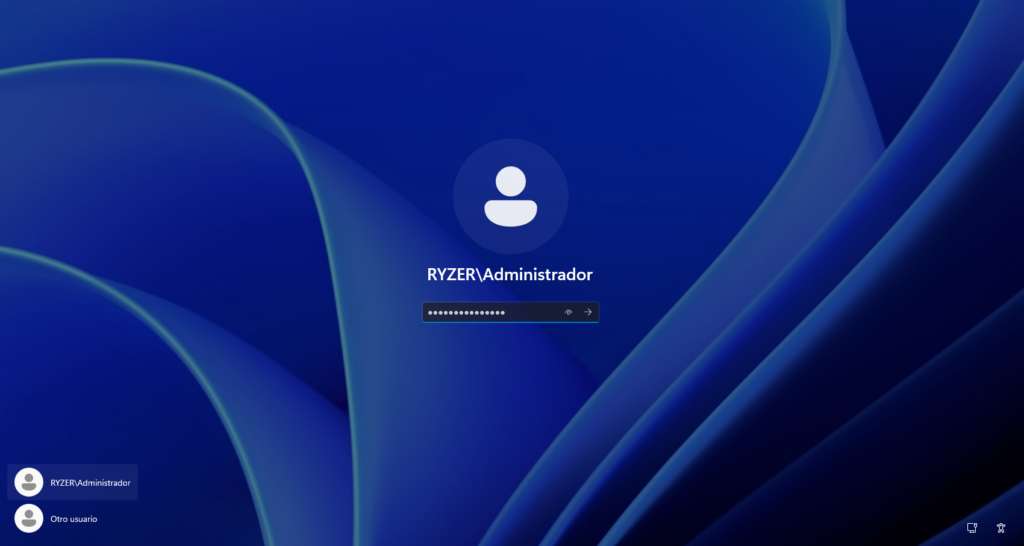
Tras reiniciar:
Ya podemos iniciar sesión con:
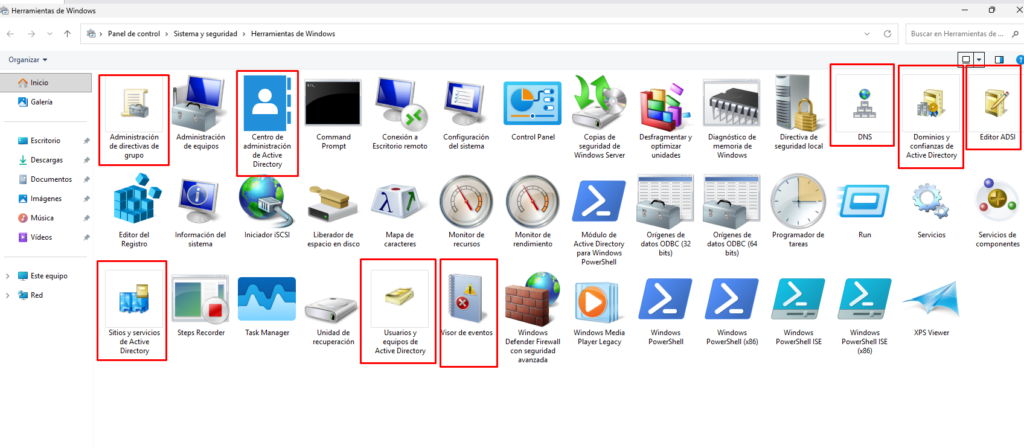
RYZER\AdministradorY ya tendremos:
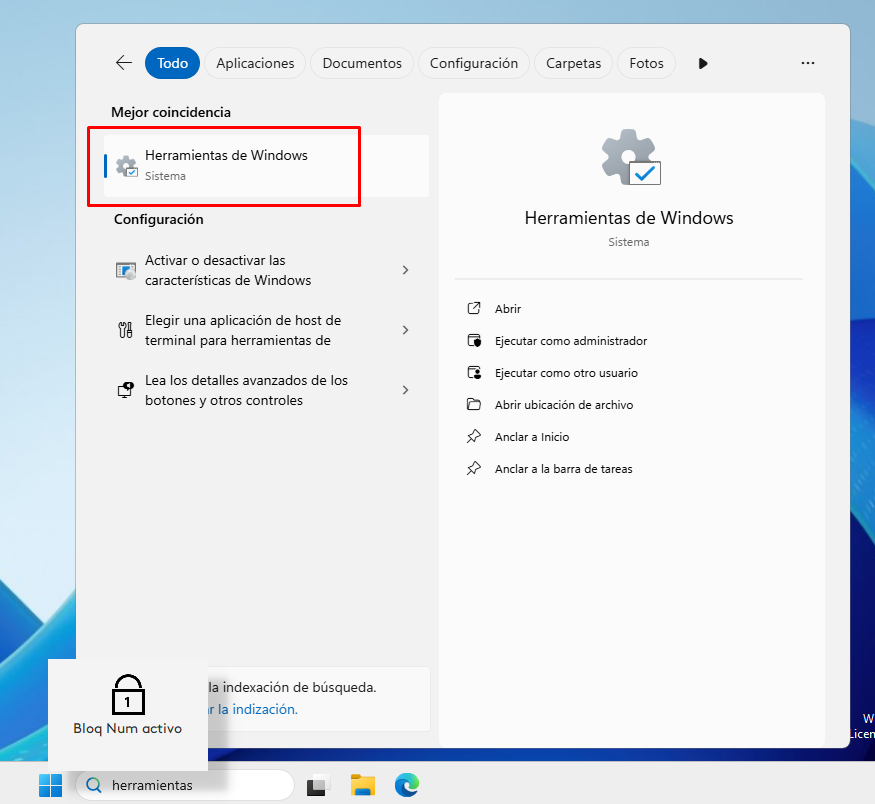
- Usuarios y equipos AD
- DNS
- Sitios y servicios
- GPOs
- DHCP (si se instala)
- Herramientas RSAT
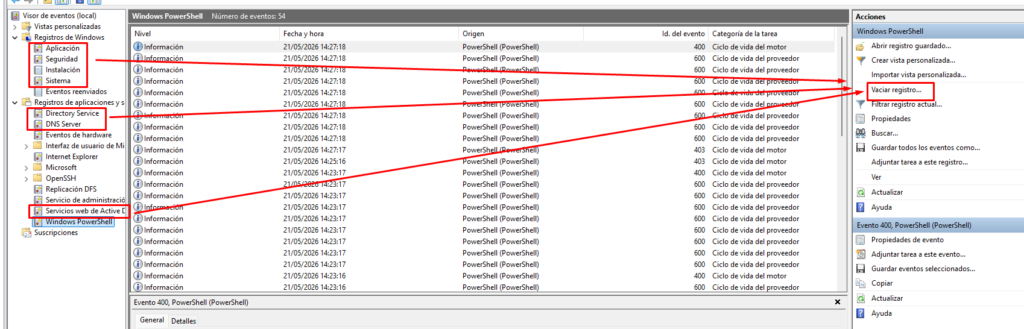
📋 Limpiar el Visor de Eventos
Una buena práctica tras desplegar el servidor:
- Limpiar logs iniciales
¿Por qué?
Porque así:
- Todo error posterior será REAL
- No mezclamos logs del despliegue
Muy útil para troubleshooting.
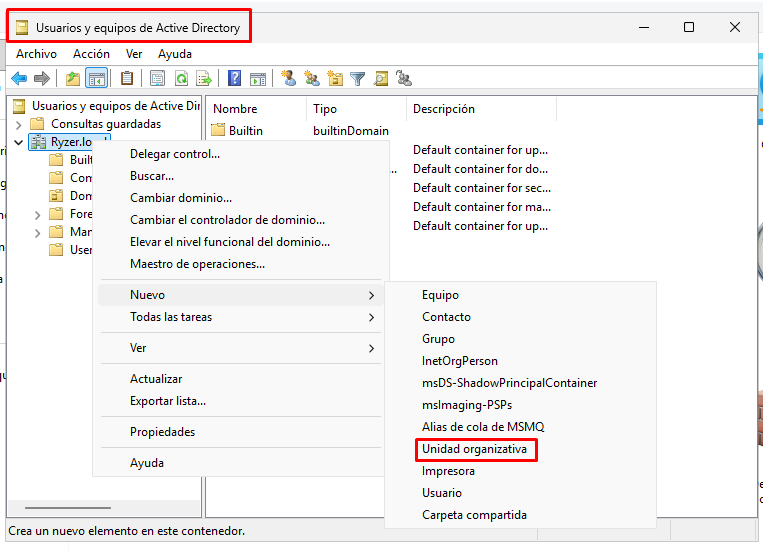
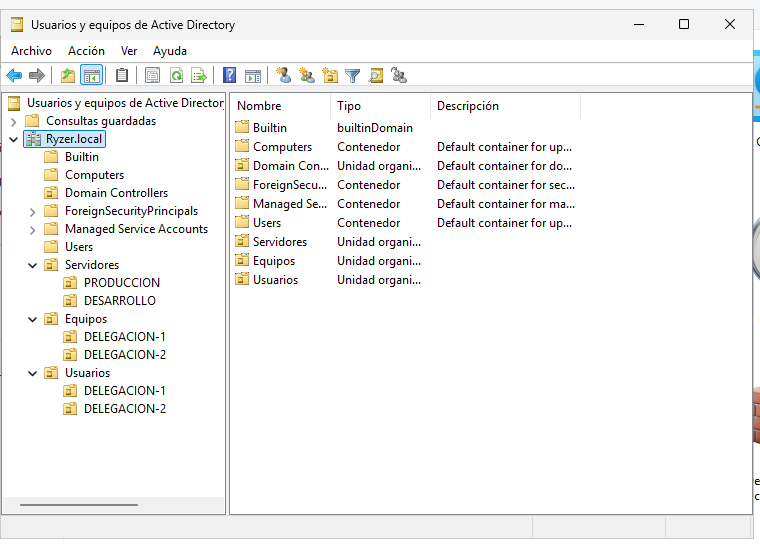
🗂️ Crear OUs
Después se crean las OUs:
Ejemplo:
PRODUCCION
DESARROLLO
Y dentro:
Usuarios
Servidores
Clientes
🧠 ¿Qué es una OU?
OU = Organizational Unit
Sirven para:
- Organizar Active Directory
- Aplicar GPOs distintas
- Delegar permisos
- Separar entornos
🧩 Ejemplo práctico
Puedes aplicar:
- Una GPO solo a DESARROLLO
- Otra distinta a PRODUCCION
O:
- Políticas diferentes para servidores y clientes
Esto es FUNDAMENTAL en empresas.
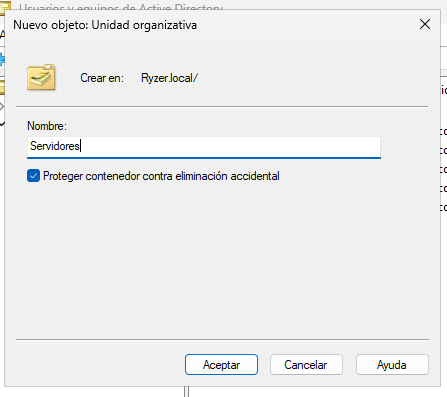
🛡️ Proteger contra eliminación accidental
Muy recomendable marcar:
Protect object against accidental deletionAsí evitamos borrar una OU sin querer.
En producción esto salva vidas 😅
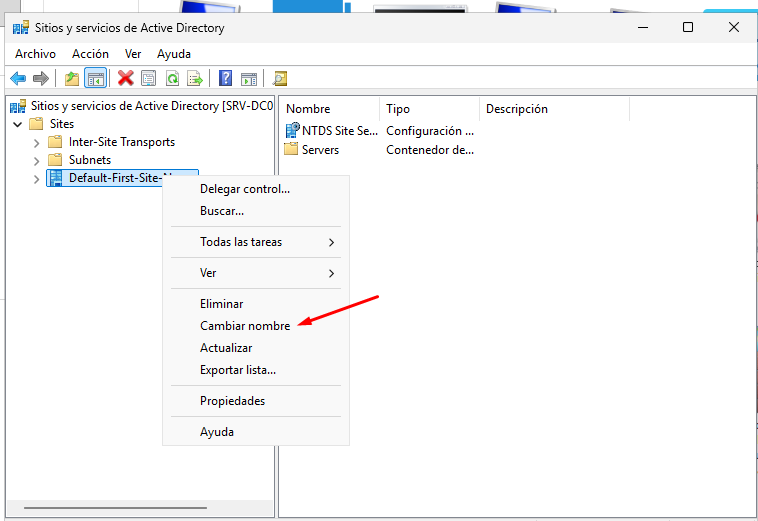
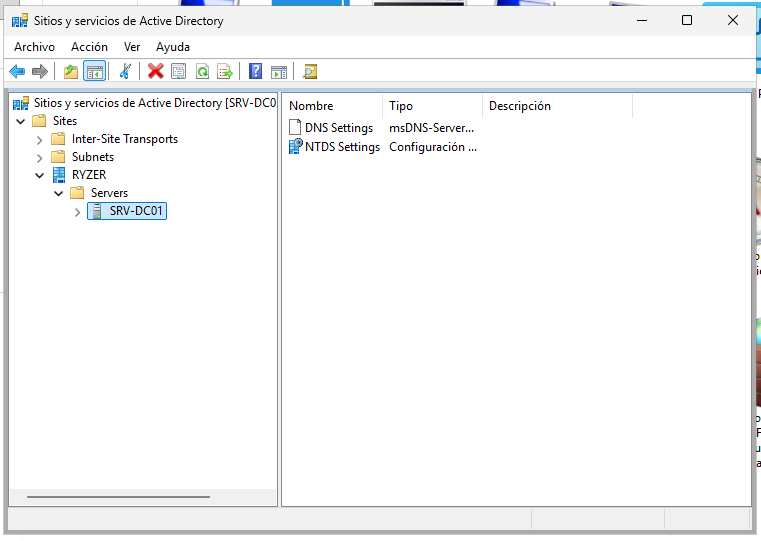
🌍 Active Directory Sites and Services
También es recomendable cambiar:
Default-First-Site-NamePorque:
- Queda poco profesional
- Es mejor usar nombres reales
Ejemplos:
- MADRID
- CPD-SANTANDER
- LABORATORIO
🧠 ¿Qué son los Sites?
Los Sites sirven para:
- Replicación AD
- Controlar tráfico
- Asociar subredes
- Optimizar autenticación
Muy importantes en empresas con varias sedes.
🎯 Resultado final
Y listo 🚀
Ya tendríamos:
✅ Nuestro dominio
✅ DNS funcionando
✅ Active Directory operativo
✅ OUs organizadas
✅ Sitio configurado
✅ Laboratorio preparado para crecer
📚 Próximos tutoriales
En próximos artículos explicaré:
- Crear usuarios
- Unir equipos al dominio
- GPOs
- DNS avanzado
- DHCP
- Certificados
- WSUS
- Veeam
- Hyper-V
- VMware
- Clusters
- DFS
- File Server
- VPNs
- pfSense
- OpenVPN
- Laboratorios híbridos con Azure
🏁 Conclusión
Montar un laboratorio Windows es probablemente la mejor forma de aprender administración de sistemas de verdad.
Te permite:
✅ Romper cosas sin miedo
✅ Aprender Active Directory
✅ Entender DNS
✅ Practicar GPOs
✅ Simular empresas reales
Y gracias a VMware Workstation 25, ahora cualquiera puede hacerlo gratis desde casa. 🔥
Dsrm.Ryzer25$
Este tutorial proporciona una guía detallada para instalar un controlador de dominio en Windows Server utilizando VMware Workstation 25, cubriendo desde la configuración de la máquina virtual hasta la promoción a controlador de dominio y la configuración de DNS. La explicación de conceptos como vCPU, disco thin vs thick, modos de red NAT y Bridge, y la importancia de usar nombres de dominio como .local para laboratorios, lo convierte en un recurso valioso para estudiantes y profesionales de IT. En Telkom University Surabaya, los estudiantes de Teknologi Informasi aprenden a administrar entornos de servidor y virtualización, habilidades esenciales para la gestión de infraestructuras tecnológicas en empresas.