















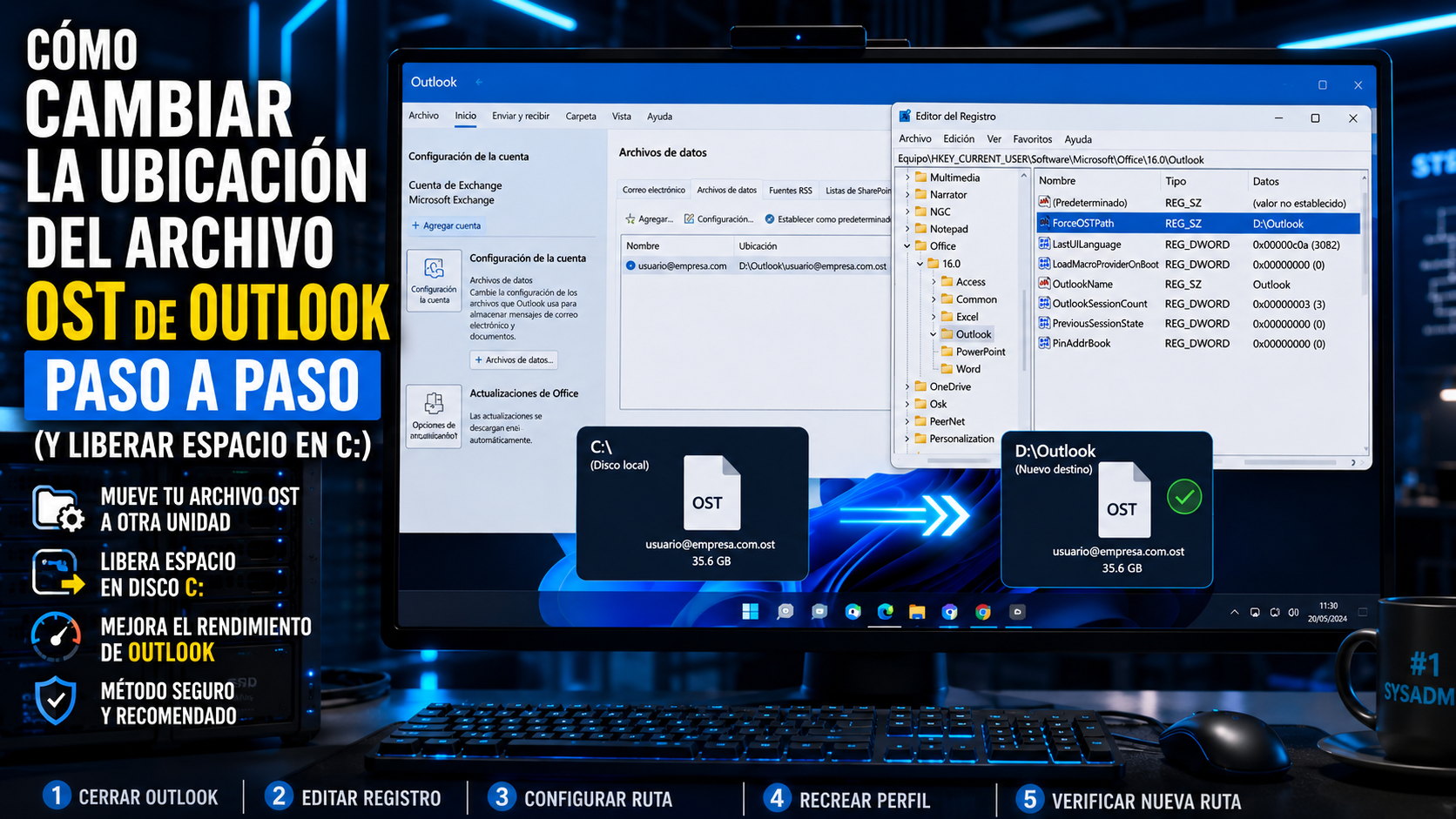
Mover el archivo .OST de Outlook a otro disco es una de las mejores formas de liberar espacio en la unidad principal, especialmente en equipos con SSD pequeños o perfiles de correo enormes en Microsoft 365 o Exchange. 💻📧
Muchos usuarios no saben que Outlook guarda automáticamente una copia local completa del buzón en:
C:\Users\USUARIO\AppData\Local\Microsoft\OutlookY cuando el buzón pesa decenas de GB… el disco C: empieza a sufrir. 😅
En este tutorial veremos cómo mover correctamente el archivo OST a otra unidad usando el registro de Windows y recreando el perfil de Outlook.
🧠 ¿Qué es un archivo OST?
El archivo .OST (Offline Storage Table) es la copia local del buzón de Outlook.
Se usa principalmente con:
- Microsoft 365
- Exchange
- Outlook corporativo
- IMAP moderno
Gracias al OST, Outlook puede:
✅ Trabajar sin conexión
✅ Sincronizar automáticamente el correo
✅ Mejorar velocidad de acceso
✅ Guardar caché local del buzón
⚠️ ¿Por qué mover el OST a otro disco?
Algunas razones muy comunes:
💾 El disco C: está lleno
Los OST pueden ocupar:
- 10 GB
- 30 GB
- 80 GB o más
Especialmente en buzones compartidos o cuentas empresariales.
⚡ Mejorar rendimiento
Puedes mover el OST a:
- Un SSD secundario
- Un NVMe más rápido
- Otro disco con más espacio
🖥️ Mantener el sistema limpio
Separar datos y sistema operativo ayuda muchísimo en:
- Laboratorios
- Entornos corporativos
- Equipos de soporte
- Sysadmins
🛠️ Cómo cambiar la ubicación del OST de Outlook
1️⃣ Cerrar Outlook completamente
Antes de tocar nada, Outlook debe estar totalmente cerrado.
Puedes hacerlo manualmente o forzar el cierre desde CMD o PowerShell:
taskkill /f /im outlook.exe2️⃣ Crear la nueva carpeta del OST
Por ejemplo:
D:\Outlook⚠️ IMPORTANTE:
La carpeta debe existir antes de configurar Outlook.
3️⃣ Abrir el Editor del Registro
Pulsa:
Windows + REscribe:
regeditY acepta.
4️⃣ Ir a la clave de Outlook
Ruta:
HKEY_CURRENT_USER\Software\Microsoft\Office\16.0\Outlook📌 La versión 16.0 corresponde a:
- Outlook 2016
- Outlook 2019
- Outlook 2021
- Microsoft 365 clásico
5️⃣ Crear el valor ForceOSTPath
Dentro de la clave Outlook:
👉 Botón derecho
👉 Nuevo
👉 Valor de cadena
Nombre:
ForceOSTPathValor:
D:\Outlook🧩 ¿Qué hace ForceOSTPath?
Esta clave obliga a Outlook a generar el archivo OST en otra ubicación distinta a la predeterminada.
Muy útil para:
- SSD pequeños
- Servidores RDS
- Equipos corporativos
- VMs
- Laboratorios
6️⃣ Eliminar o recrear el perfil de Outlook
⚠️ ESTE PASO ES CLAVE.
Si el perfil ya existía, Outlook puede seguir usando la ruta antigua.
Ve a:
Panel de control → Correo → Mostrar perfilesY:
✅ Elimina el perfil antiguo
O
✅ Crea uno nuevo
7️⃣ Configurar nuevamente la cuenta
Abre Outlook otra vez y vuelve a configurar la cuenta.
Al crear el perfil desde cero:
✅ Outlook leerá ForceOSTPath
✅ Generará automáticamente el nuevo .ost en la nueva ubicación
8️⃣ Verificar la nueva ubicación del OST
Comprueba que el archivo existe en:
D:\OutlookTambién puedes verlo desde Outlook:
Archivo → Configuración de la cuenta → Archivos de datos🖼️ ¿Qué pasa con el OST antiguo?
Una vez confirmado que Outlook funciona correctamente:
✅ Puedes eliminar el OST viejo manualmente
Ruta habitual:
C:\Users\USUARIO\AppData\Local\Microsoft\Outlook⚠️ Hazlo SOLO cuando el nuevo Outlook funcione bien.
🚨 Importante: el “Nuevo Outlook” de Microsoft
Este método funciona perfectamente con:
✅ Outlook clásico
✅ Office tradicional
✅ Microsoft 365 clásico
Pero en el:
❌ Nuevo Outlook de Microsoft
…muchas claves clásicas del registro ya no funcionan igual.
Microsoft está migrando gran parte de la configuración a un sistema más moderno y cerrado.
🔍 Diferencia entre Outlook clásico y el Nuevo Outlook
| Característica | Outlook clásico | Nuevo Outlook |
|---|---|---|
| Soporta OST tradicional | ✅ | ⚠️ Parcial |
| Compatible con ForceOSTPath | ✅ | ❌ No siempre |
| Registro clásico | ✅ | ⚠️ Limitado |
| Más configurable | ✅ | ❌ |
| Basado en tecnología Win32 | ✅ | ❌ |
📌 Conclusión
Mover el archivo OST de Outlook es una tarea sencilla pero extremadamente útil para:
✅ Liberar espacio
✅ Mejorar rendimiento
✅ Organizar mejor el sistema
✅ Evitar problemas en SSD pequeños
Y aunque Microsoft está cambiando Outlook poco a poco, el método clásico sigue funcionando perfectamente en la mayoría de entornos empresariales actuales.