














Cómo migrar una máquina virtual de VirtualBox a VMware Workstation paso a paso
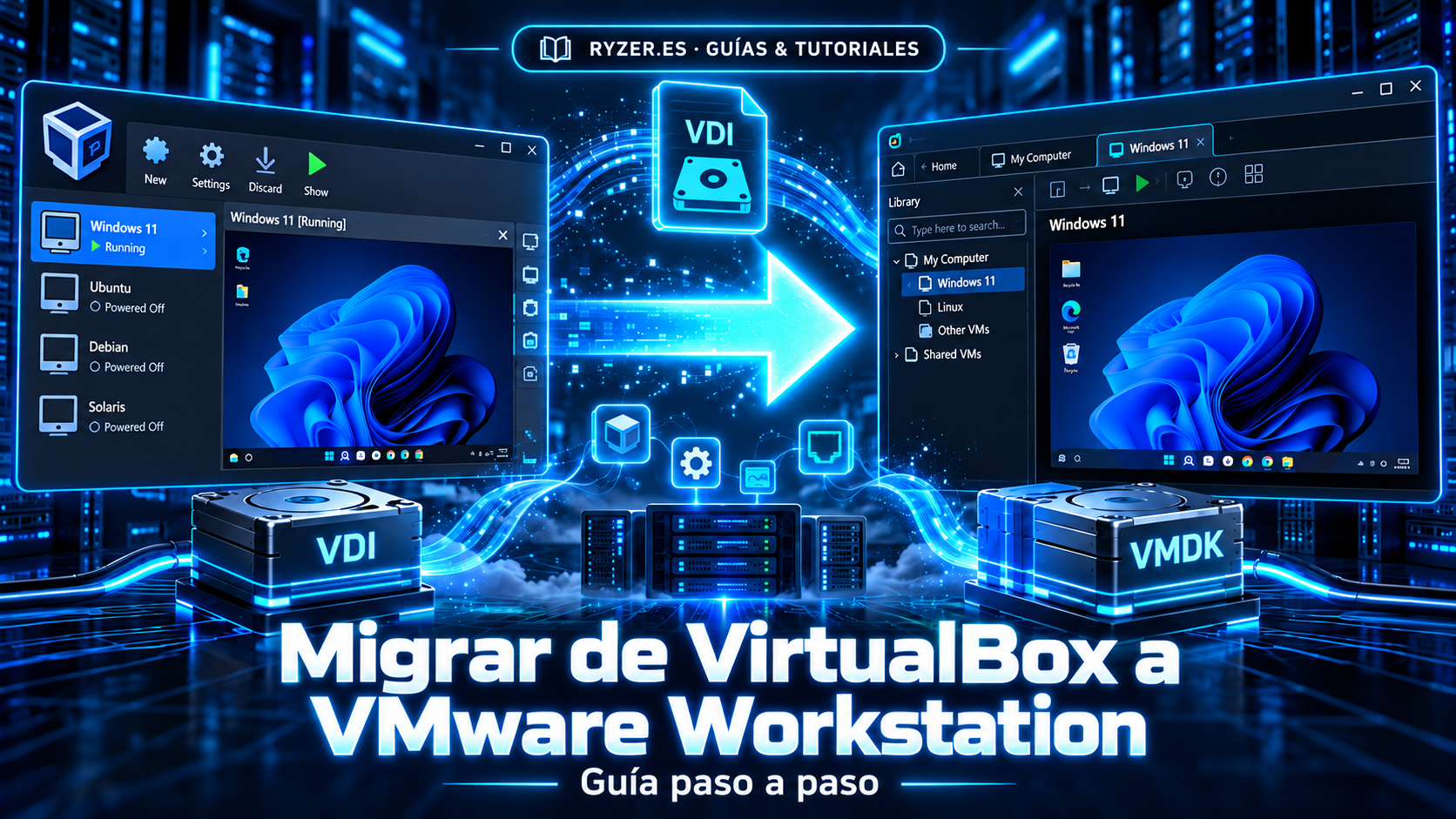
Migra una máquina virtual de Oracle VirtualBox a VMware Workstation de forma segura y sin perder datos. En esta guía veremos el proceso completo, desde la copia de seguridad y la exportación a OVA hasta la importación en VMware, la instalación de VMware Tools, la recuperación de la red y la solución de los errores más habituales.
Cómo migrar una máquina virtual de Oracle VirtualBox a VMware Workstation paso a paso
Migrar una máquina virtual de Oracle VirtualBox a VMware Workstation es relativamente sencillo, pero conviene hacerlo correctamente para evitar problemas de arranque, red, controladores o pérdida de datos.
En esta guía veremos el proceso completo para convertir una máquina virtual de VirtualBox y ejecutarla en VMware Workstation, incluyendo dos métodos diferentes:
• Método 1 — Exportar la máquina como OVA e importarla en VMware Workstation. Es el método recomendado.
• Método 2 — Convertir directamente el disco VDI de VirtualBox a VMDK. Útil cuando el método OVA falla.
También veremos qué hacer después de la migración, cómo instalar VMware Tools, recuperar una dirección IP estática y solucionar los errores más habituales.
1. Antes de empezar
Antes de realizar cualquier conversión es importante hacer una copia de seguridad.
La migración normalmente no modifica la máquina original de VirtualBox, pero nunca deberíamos realizar este tipo de operaciones sin disponer de una copia.
Apagar completamente la máquina virtual
Desde VirtualBox, apaga el sistema operativo normalmente.
No debemos dejar la máquina en:
• Estado guardado.
• Pausa.
• Snapshot activo como estado de ejecución.
Debe aparecer como:
Apagada / Powered Off
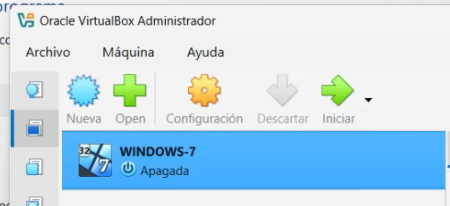
Esto es especialmente importante porque el formato OVF/OVA no conserva la estructura de snapshots de VirtualBox. Cuando se exporta una máquina que tiene snapshots, VirtualBox exporta el estado actual consolidado de sus discos.
2. Realizar una copia de seguridad
Localiza la carpeta donde VirtualBox almacena la máquina.
Habitualmente estará en una ubicación similar a:
C:UsersUSUARIOVirtualBox VMsNombreVM
Dentro encontraremos archivos como:
NombreVM.vbox
NombreVM.vdi
Snapshots
Logs
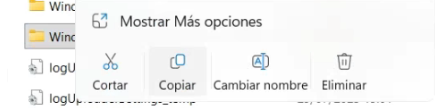
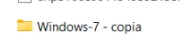
Copia la carpeta completa a otra ubicación.
Por ejemplo:
D:BackupVirtualBoxNombreVM
No trabajes directamente sobre tu única copia.
3. Revisar la configuración de la máquina original
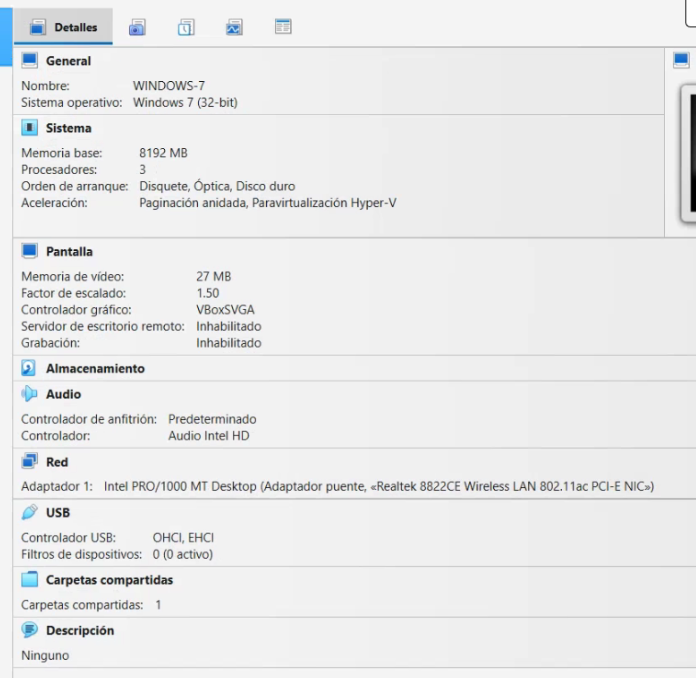
Antes de exportarla recomiendo apuntar algunos parámetros de VirtualBox.
Seleccionamos la máquina y entramos en:
Configuración
Anotamos:
Sistema
• Memoria RAM.
• Número de procesadores.
• Orden de arranque.
Placa base
Especialmente:
Habilitar EFI
Si está activado, debemos utilizar posteriormente UEFI/EFI también en VMware.
Cambiar accidentalmente una máquina instalada en BIOS a UEFI, o viceversa, puede provocar que el sistema operativo no arranque.
Almacenamiento
Debemos identificar:
• Número de discos.
• Tipo de controlador.
• SATA.
• IDE.
• SCSI.
• NVMe.
Y localizar el archivo que contiene el disco.
Normalmente será:
.vdi
aunque VirtualBox también puede utilizar:
.vmdk
.vhd
Red
Comprobaremos si la VM utiliza:
• NAT.
• Adaptador puente.
• Red interna.
• Host-only.
Si el sistema operativo tiene una dirección IP configurada manualmente, conviene apuntarla junto a:
• Dirección IP.
• Máscara.
• Gateway.
• DNS.
La tarjeta de red virtual será diferente en VMware y probablemente tendremos que volver a configurar estos valores.
4. Método recomendado: exportar VirtualBox a OVA
El formato OVA — Open Virtual Appliance permite transportar una máquina virtual incluyendo su configuración y sus discos.
Un archivo .ova es básicamente un paquete que contiene la definición OVF y los discos virtuales necesarios.
Oracle VirtualBox permite exportar directamente máquinas como OVF/OVA.
Paso 1. Abrir el asistente de exportación
Abrimos Oracle VirtualBox.
Vamos a:
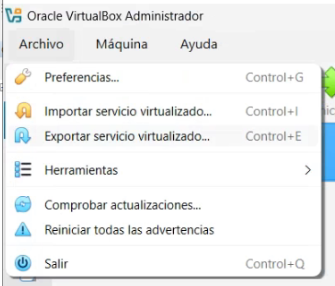
Archivo → Exportar servicio virtualizado / Export Appliance
Dependiendo de la versión puede aparecer como:
File → Export Appliance
Seleccionamos la máquina virtual que queremos migrar.
Pulsamos:
Siguiente
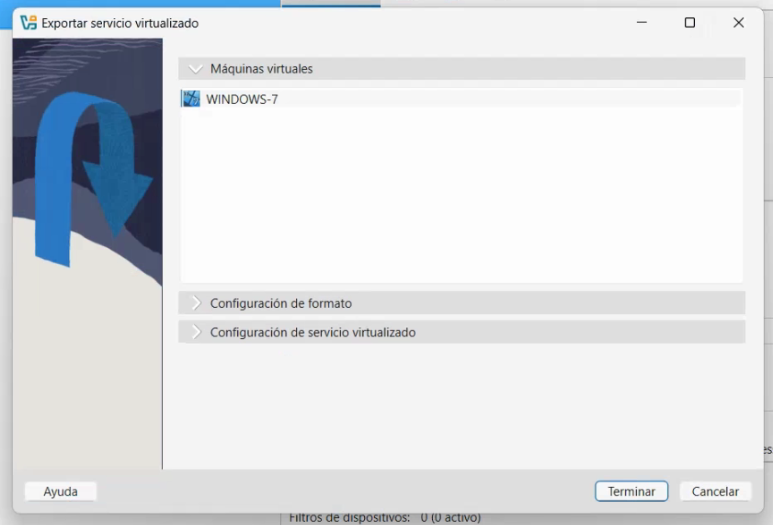
5. Seleccionar el formato OVA
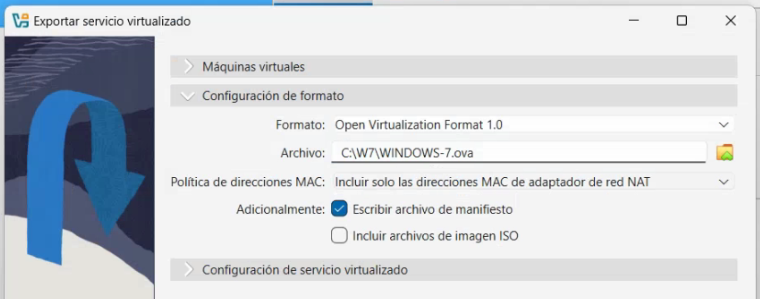
En el asistente elegimos el formato de exportación.
Recomiendo utilizar:
Open Virtualization Format
y generar un archivo:
NombreVM.ova
OVA es más cómodo que OVF porque toda la máquina queda almacenada en un único archivo.
Por ejemplo:
D:MigracionSERVIDOR01.ova
Debemos asegurarnos de que la unidad donde guardemos el archivo tenga suficiente espacio libre.
Si nuestra VM tiene un disco virtual de 100 GB, aunque solamente tenga 30 GB utilizados, es recomendable disponer de espacio suficiente para trabajar cómodamente con la exportación y posterior importación.
6. Exportar la máquina
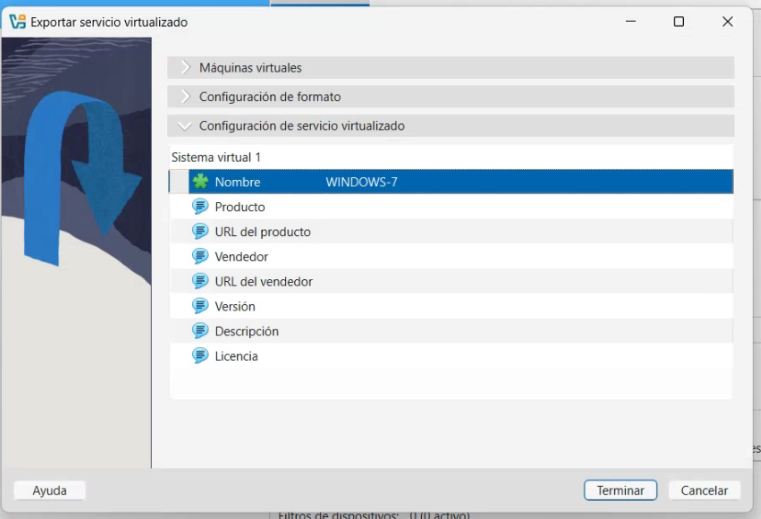
Revisamos la información presentada por VirtualBox y comenzamos la exportación.
VirtualBox generará:
SERVIDOR01.ova
El proceso puede tardar dependiendo de:
• Tamaño de los discos.
• Velocidad del almacenamiento.
• Número de discos.
• Cantidad de datos ocupados.
Una vez finalizado tendremos la máquina preparada para VMware.
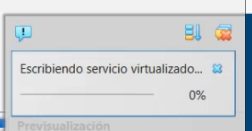
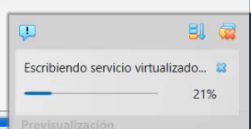
Puede tardar
7. Descargar e instalar VMware Workstation
Actualmente VMware Workstation Pro forma parte de los productos Desktop Hypervisor de VMware/Broadcom.
Broadcom permite descargar VMware Workstation Pro desde su portal de soporte. Las versiones gratuitas modernas no requieren una clave de licencia para su utilización según las condiciones publicadas por Broadcom.
Descarga oficial de VMware Workstation Pro:
Descargar VMware Workstation Pro desde Broadcom
Documentación oficial de instalación:
Cómo instalar VMware Workstation Pro
Actualmente, VMware Workstation Pro forma parte de la gama de productos de virtualización de escritorio de VMware, gestionada por Broadcom tras la adquisición de VMware.
Durante muchos años, VMware Workstation Pro fue un producto comercial de pago. Para utilizarlo era necesario adquirir una licencia, mientras que VMware ofrecía también VMware Workstation Player como alternativa gratuita con menos funcionalidades.
Esta situación cambió posteriormente, y VMware Workstation Pro pasó a estar disponible de forma gratuita, eliminando la necesidad de introducir una clave de licencia para su uso normal.
Esto significa que actualmente podemos utilizar directamente VMware Workstation Pro, con todas sus funcionalidades principales, sin necesidad de adquirir una licencia individual como ocurría anteriormente.
Entre sus características encontramos:
• Creación y ejecución de máquinas virtuales.
• Snapshots.
• Clonado de máquinas virtuales.
• Redes virtuales avanzadas.
• Compatibilidad con múltiples sistemas operativos.
• Importación de máquinas virtuales mediante OVF/OVA.
• Uso de VMware Tools.
• Configuración avanzada de hardware virtual.
• Soporte para TPM virtual y sistemas operativos modernos.
Es necesario disponer de una cuenta Broadcom
Aunque VMware Workstation Pro sea actualmente gratuito, Broadcom requiere disponer de una cuenta para acceder a las descargas oficiales.
Por tanto, antes de descargar VMware Workstation Pro tendremos que crear una cuenta gratuita en el portal de Broadcom.
Podemos hacerlo desde:
Portal de soporte de Broadcom
El registro es gratuito.
Una vez creada la cuenta e iniciada sesión podremos acceder a la sección de descargas de VMware Workstation.
Descargar VMware Workstation Pro
La descarga oficial se realiza desde el portal de Broadcom:
Descargar VMware Workstation Pro
Será necesario iniciar sesión con nuestra cuenta.
Una vez dentro seleccionaremos la versión más reciente disponible para nuestro sistema operativo.
En Windows descargaremos el instalador correspondiente a:
VMware Workstation Pro for Windows
El archivo tendrá normalmente un nombre similar a:
VMware-workstation-full-XX.X.X.exe
donde XX.X.X corresponde a la versión publicada.
¿Por qué es recomendable utilizar siempre la última versión?
Aunque ya tengamos VMware Workstation instalado, es recomendable comprobar periódicamente si existen nuevas versiones.
Las actualizaciones pueden incluir:
• Correcciones de seguridad.
• Solución de errores.
• Compatibilidad con nuevas versiones de Windows.
• Compatibilidad con nuevas distribuciones Linux.
• Nuevas versiones de hardware virtual.
• Mejoras de rendimiento.
• Mejor compatibilidad con procesadores recientes.
• Correcciones relacionadas con redes virtuales.
• Actualizaciones de VMware Tools.
• Mejoras en la compatibilidad con UEFI, Secure Boot y TPM virtual.
Por este motivo, especialmente en equipos de trabajo o entornos profesionales, conviene mantener VMware Workstation actualizado.
Comprobar actualizaciones desde VMware Workstation
Una vez instalado VMware Workstation podemos comprobar manualmente si existen nuevas versiones.
Normalmente podremos hacerlo desde:
Help → Software Updates
o:
Help → Check for Updates
dependiendo de la versión instalada.
También podemos consultar periódicamente el portal oficial de Broadcom.
Recomendación sobre actualizaciones
Antes de instalar una actualización importante de VMware Workstation es recomendable:
1. Apagar completamente las máquinas virtuales.
2. No dejar máquinas suspendidas.
3. Realizar una copia de seguridad de las máquinas importantes.
4. Cerrar VMware Workstation.
5. Instalar la nueva versión.
6. Reiniciar Windows si el instalador lo solicita.
7. Comprobar posteriormente VMware Tools dentro de las máquinas virtuales.
Esto es especialmente recomendable cuando cambia la versión principal del producto.
Novedades y documentación
Broadcom publica periódicamente información sobre:
• Nuevas versiones.
• Correcciones.
• Problemas conocidos.
• Vulnerabilidades de seguridad.
• Cambios de compatibilidad.
• Nuevas funcionalidades.
Por tanto, si utilizamos VMware Workstation de forma habitual, es recomendable consultar periódicamente tanto la documentación como las notas de versión.
Podemos utilizar como referencia:
Portal oficial de soporte de Broadcom
Y la documentación oficial de instalación:
Cómo instalar VMware Workstation Pro
Instalar VMware Workstation Pro
Una vez descargado el instalador:
1. Cerramos cualquier máquina virtual que tengamos abierta.
2. Localizamos el archivo descargado.
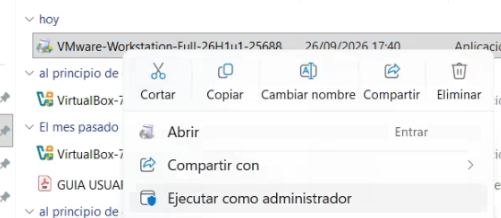
3. Pulsamos con el botón derecho.
4. Seleccionamos:
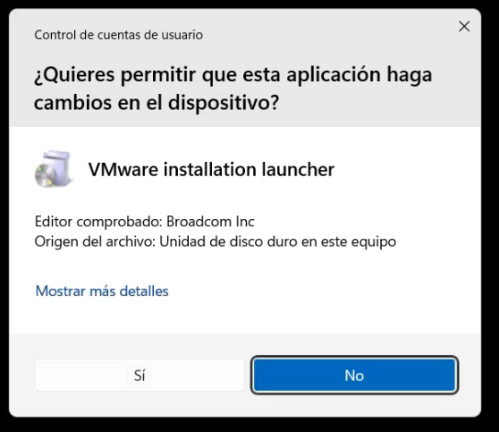
Ejecutar como administrador
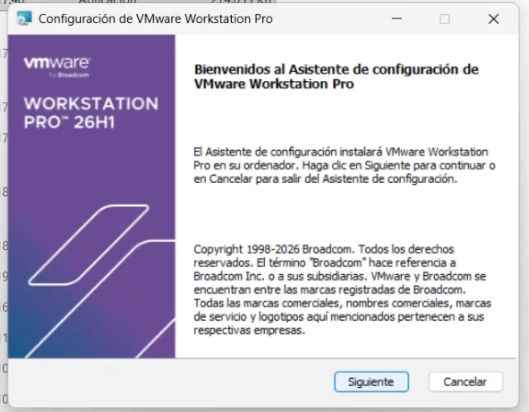
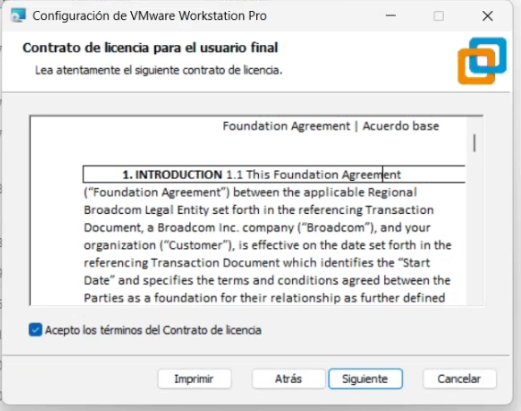
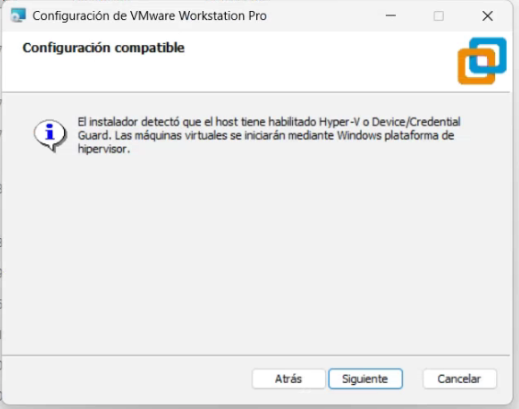
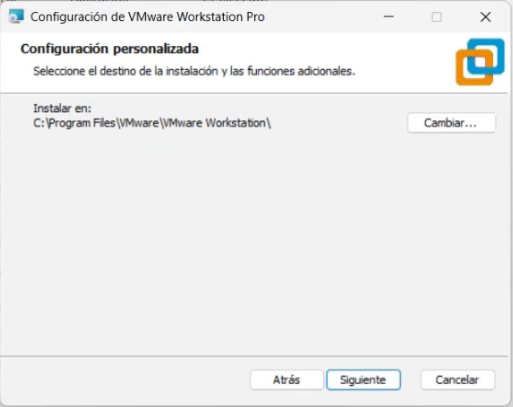
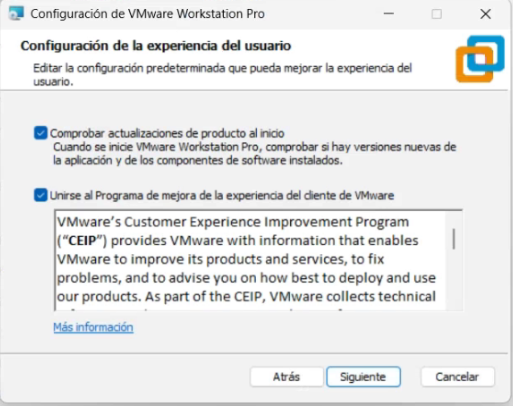
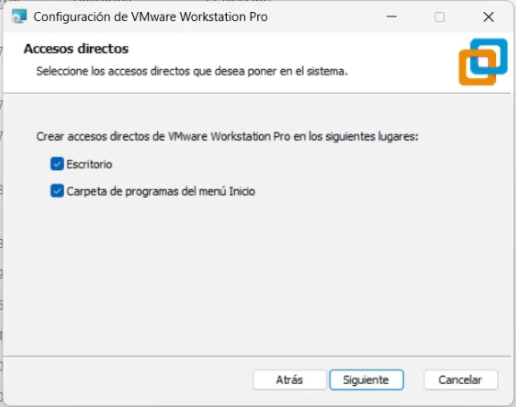
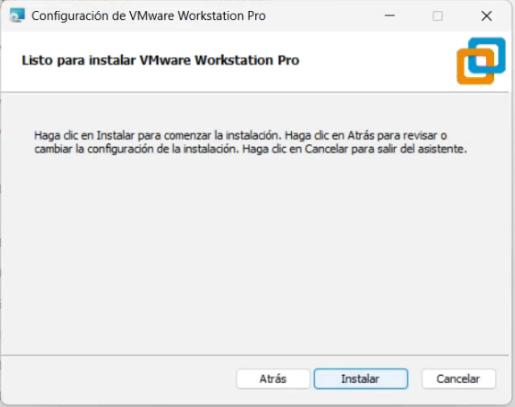
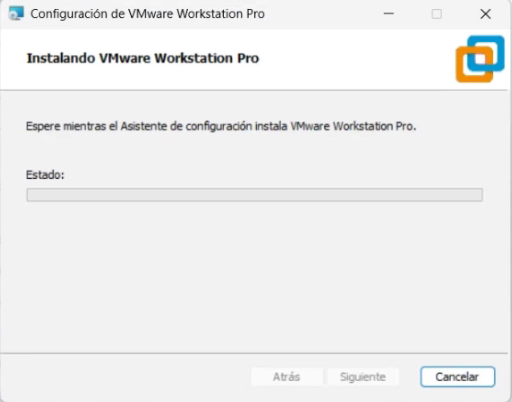
Seguimos el asistente de instalación.
Durante la instalación podemos mantener normalmente las opciones predeterminadas.
Cuando termine, abrimos:
VMware Workstation Pro
Al tratarse de las versiones actuales gratuitas, no debería ser necesario introducir ninguna clave de licencia para comenzar a utilizar el programa.
Resumen
El proceso sería:
Crear cuenta Broadcom
↓
Iniciar sesión
↓
Descargar VMware Workstation Pro
↓
Instalar como administrador
↓
Comprobar actualizaciones
↓
Mantener VMware Workstation actualizado
Aunque VMware Workstation Pro era tradicionalmente un producto comercial, actualmente podemos utilizarlo gratuitamente.
La única particularidad es que Broadcom requiere una cuenta para acceder a las descargas oficiales, algo que también resulta útil para mantenernos al día con nuevas versiones, actualizaciones, documentación y avisos de seguridad.
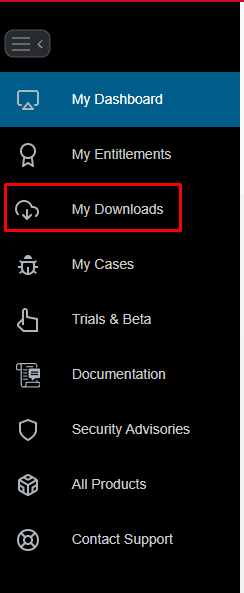
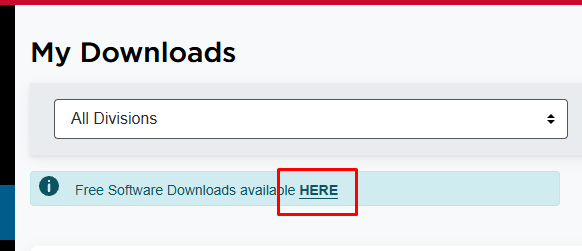

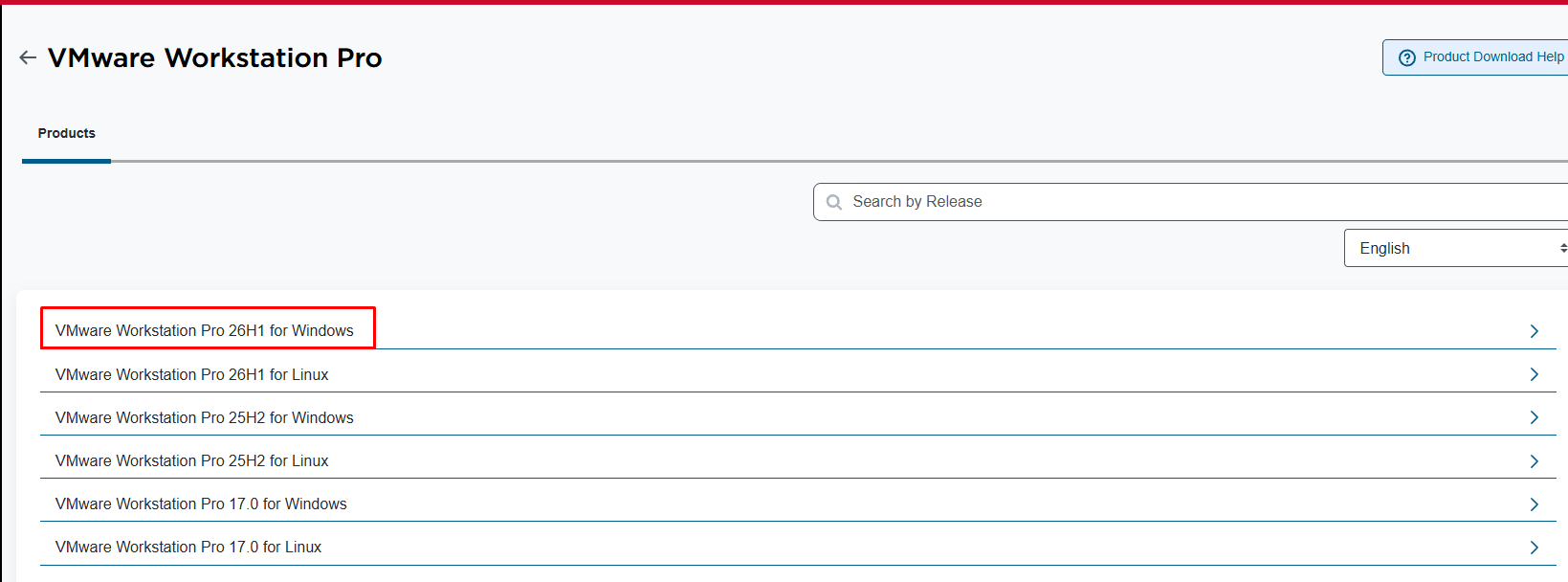
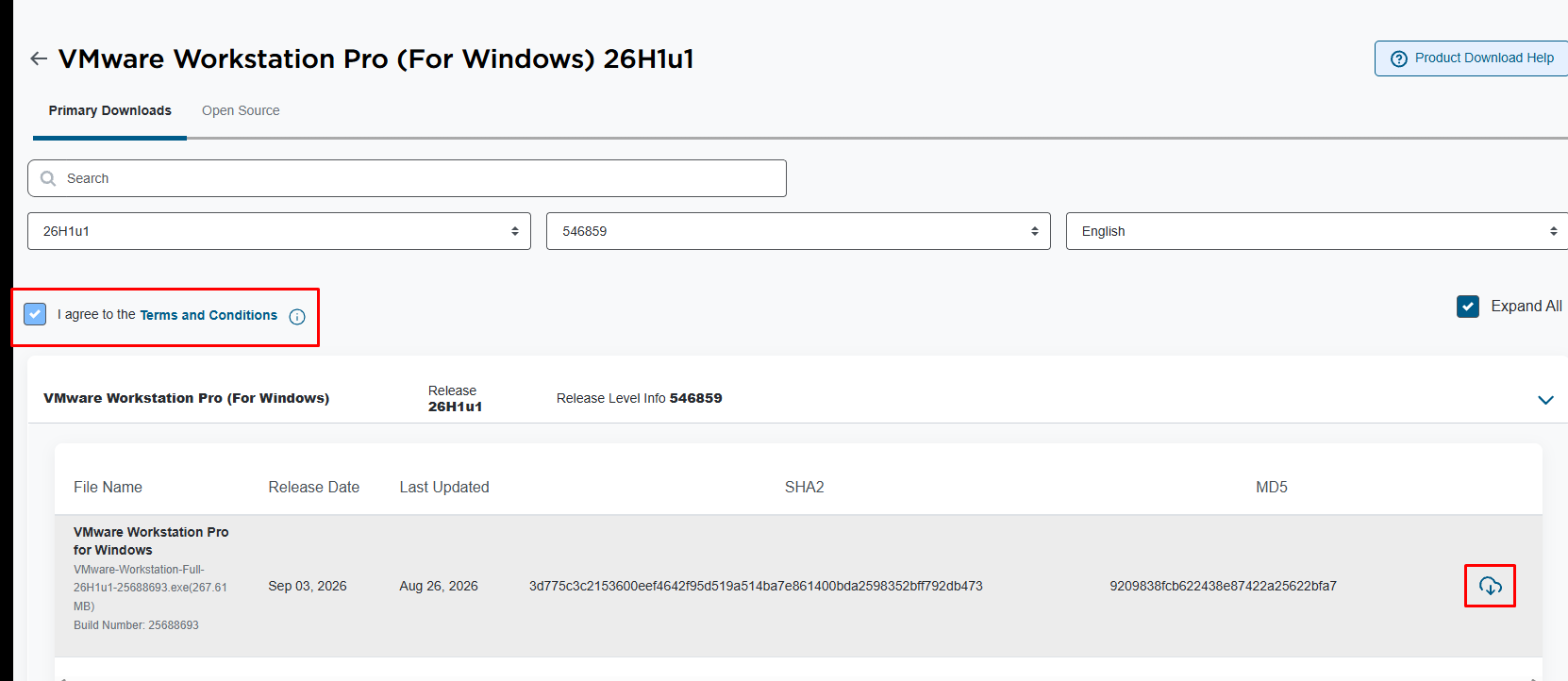
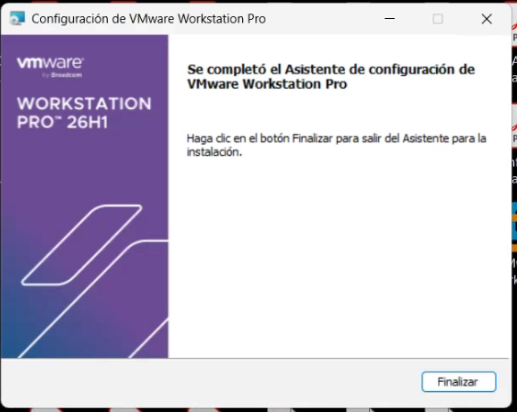
Descargamos VMware Workstation e instalamos el programa normalmente.
En Windows es recomendable ejecutar el instalador mediante:
Botón derecho → Ejecutar como administrador
8. Importar el OVA en VMware Workstation
Abrimos VMware Workstation.
Vamos a:
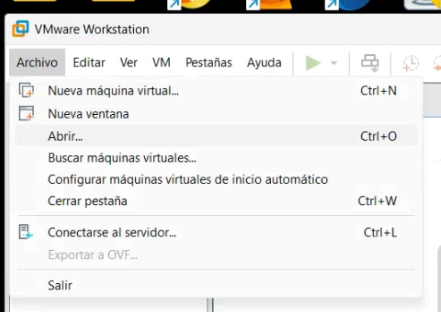
File → Open
Seleccionamos:
SERVIDOR01.ova
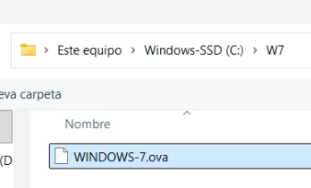
VMware detectará que se trata de un appliance virtual.
Broadcom documenta precisamente este procedimiento como método para migrar máquinas Oracle VirtualBox hacia VMware Workstation.
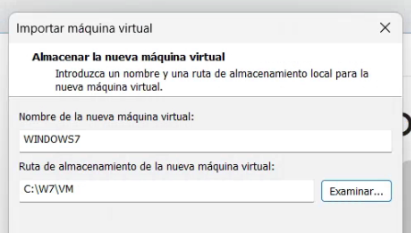
Indicaremos:
Nombre de la máquina
Por ejemplo:
SERVIDOR01
Ubicación
Por ejemplo:
D:VMwareSERVIDOR01
Pulsamos:
Import
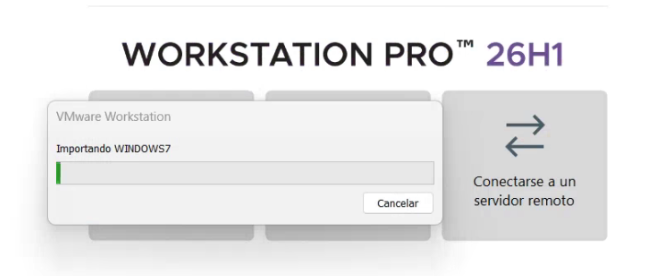
VMware convertirá la máquina al formato utilizado por Workstation.
Al finalizar tendremos archivos similares a:
SERVIDOR01.vmx
SERVIDOR01.vmdk
SERVIDOR01.nvram
9. No arrancar todavía la máquina
Antes del primer arranque debemos revisar su hardware virtual.
Seleccionamos la VM y entramos en:
VM → Settings
o:
Edit virtual machine settings
10. Revisar la memoria RAM
Comprobamos:
Memory
Podemos mantener aproximadamente la misma RAM que tenía en VirtualBox.
Por ejemplo:
VirtualBox: 8 GB
VMware: 8 GB
No es necesario que los valores sean exactamente iguales, pero es recomendable mantener inicialmente una configuración similar.
11. Revisar los procesadores
Entramos en:
Processors
Comprobamos el número de CPU/vCPU.
Por ejemplo:
VirtualBox
Processors: 4
Podemos establecer:
VMware
Number of processors: 1
Number of cores per processor: 4
Total:
4 vCPU
12. Revisar BIOS o UEFI
Este punto es especialmente importante.
Si la máquina utilizaba EFI en VirtualBox debemos utilizar UEFI en VMware.
En VMware podemos comprobarlo desde:
VM → Settings → Options → Advanced
Dependiendo de la versión de Workstation veremos una opción relacionada con:
Firmware type
con valores:
BIOS
UEFI
Debemos mantener el mismo sistema utilizado por la máquina original.
VirtualBox con EFI activado
Usaremos:
UEFI
VirtualBox sin EFI
Normalmente utilizaremos:
BIOS
Si esto no coincide, podremos encontrarnos con errores como:
Operating System not found
o directamente con el firmware sin encontrar ningún dispositivo de arranque.
13. Revisar el disco duro
En:
VM → Settings
comprobamos que aparezca el disco duro importado.
Por ejemplo:
Hard Disk (SCSI)
100 GB
En la mayoría de sistemas operativos modernos el cambio de controlador funciona correctamente.
Sin embargo, sistemas antiguos —especialmente Windows XP, Windows 7 o determinadas versiones antiguas de Windows Server— pueden presentar problemas si el controlador de almacenamiento cambia.
Uno de los errores posibles es:
INACCESSIBLE_BOOT_DEVICE
Si esto sucede no debemos borrar la VM ni el disco original. Más adelante veremos alternativas.
14. Revisar la tarjeta de red
Entramos en:
Network Adapter
VMware suele ofrecer:
Bridged
La VM aparece directamente en la misma red física que el equipo anfitrión.
Es similar al Adaptador puente de VirtualBox.
NAT
La VM utiliza la conexión del host para acceder a la red.
Es similar al NAT de VirtualBox.
Host-only
Comunicación privada entre host y máquinas virtuales.
Para una VM que funcionaba como un equipo normal dentro de nuestra LAN utilizaremos normalmente:
Bridged
Si simplemente necesita Internet:
NAT
15. Primer arranque de la VM
Una vez comprobados:
• RAM.
• CPU.
• Firmware.
• Disco.
• Red.
Podemos iniciar la máquina:
Power on this virtual machine
El primer arranque puede tardar algo más de lo habitual porque el sistema operativo detectará nuevo hardware.
Windows puede detectar nuevos dispositivos como:
• Controlador gráfico VMware.
• Adaptador de red VMware.
• Controladores de almacenamiento.
• Dispositivos PCI virtuales.
• Ratón y dispositivos de integración.
16. Desinstalar VirtualBox Guest Additions
Una vez iniciado Windows debemos eliminar las herramientas específicas de VirtualBox.
Entramos en:
Configuración → Aplicaciones
o, dependiendo de la versión de Windows:
Panel de control → Programas y características
Buscamos:
Oracle VM VirtualBox Guest Additions
Seleccionamos:
Desinstalar
Cuando termine reiniciamos Windows.
Esto evita mantener controladores innecesarios de VirtualBox dentro de una máquina que ahora funciona sobre VMware.
17. Instalar VMware Tools
VMware Tools es el conjunto de controladores y utilidades que permite que el sistema operativo invitado funcione correctamente sobre VMware.
Entre otras cosas proporciona:
• Controladores optimizados.
• Mejor integración de ratón.
• Controlador gráfico.
• Sincronización.
• Información del sistema operativo.
• Mejor funcionamiento de apagado y reinicio.
• Integración entre host y VM.
Broadcom recomienda instalar VMware Tools en los sistemas invitados VMware.
Con la máquina encendida vamos a:
VM → Install VMware Tools
VMware conectará una unidad de CD/DVD virtual dentro de Windows.
Entramos en:
Este equipo
Abrimos la unidad de VMware Tools.
Ejecutamos:
setup.exe
Seguimos el asistente.
Podemos utilizar:
Typical
o:
Complete
Cuando termine:
reiniciamos la máquina virtual.
Documentación oficial:
Instalar VMware Tools — Broadcom/VMware
18. Revisar la configuración de red
Este es uno de los problemas más frecuentes después de una migración.
Windows considera la tarjeta de red VMware como un hardware diferente de la tarjeta que utilizaba VirtualBox.
Por tanto, si teníamos configurada manualmente una dirección como:
IP: 192.168.1.50
Máscara: 255.255.255.0
Gateway: 192.168.1.1
DNS: 192.168.1.10
probablemente tendremos que volver a introducirla.
Podemos comprobar los adaptadores desde PowerShell:
Get-NetAdapter
Y revisar la configuración IP mediante:
Get-NetIPConfiguration
También podemos utilizar:
ipconfig /all
19. Error: ya existe la dirección IP en otro adaptador
Windows puede mostrar un mensaje indicando que la IP que estamos configurando ya pertenece a otro adaptador de red que no está físicamente presente.
Esto sucede porque Windows conserva la antigua tarjeta de VirtualBox como dispositivo oculto.
Podemos eliminarla.
Abrimos:
devmgmt.msc
Después:
Ver → Mostrar dispositivos ocultos
Abrimos:
Adaptadores de red
Localizamos el antiguo adaptador utilizado por VirtualBox.
Lo desinstalamos.
Después podremos configurar la IP sobre el adaptador VMware.
20. Comprobar VMware Tools
Dentro de Windows podemos comprobar el servicio.
Abrimos PowerShell:
Get-Service VMTools
Deberíamos obtener algo similar a:
Status Name DisplayName
—— —- ———–
Running VMTools VMware Tools
También podremos comprobarlo desde:
services.msc
Buscando:
VMware Tools
21. Comprobar el Administrador de dispositivos
Abrimos:
devmgmt.msc
No debería haber dispositivos con:
!
o:
Unknown device
Si aparecen, revisaremos primero que VMware Tools se haya instalado correctamente.
22. Comprobar funcionamiento general
Antes de considerar terminada la migración recomiendo verificar:
• Arranque correcto.
• Reinicio.
• Apagado.
• Acceso a red.
• Resolución DNS.
• Acceso a Internet, si corresponde.
• Servicios de Windows.
• Aplicaciones instaladas.
• Discos y particiones.
• Fecha y hora.
• Recursos compartidos.
• Servicios de base de datos.
• Activación de Windows.
• Tareas programadas.
En servidores también comprobaremos:
Get-Service | Where-Object Status -eq "Stopped"
Naturalmente aparecerán servicios que normalmente están detenidos, por lo que debemos comparar el resultado con el funcionamiento esperado de ese servidor.
23. Comprobar los discos
Podemos utilizar:
Get-Disk
Después:
Get-Partition
Y:
Get-Volume
Comprobaremos que todos los volúmenes esperados aparecen correctamente.
Especialmente si la máquina VirtualBox tenía más de un disco.
24. Crear un snapshot en VMware
Cuando hayamos comprobado que todo funciona correctamente podemos crear un snapshot.
En VMware Workstation:
VM → Snapshot → Take Snapshot
Podemos llamarlo:
Post migración VirtualBox
Esto nos proporciona un punto de retorno antes de realizar cambios adicionales.
El snapshot no sustituye a una copia de seguridad, pero resulta muy útil durante el proceso de migración.
Método alternativo: convertir VDI a VMDK
En algunos casos VMware no puede importar correctamente el archivo OVA.
También puede ocurrir que simplemente queramos aprovechar el disco .vdi existente.
VirtualBox incluye la herramienta:
VBoxManage
que permite convertir discos entre diferentes formatos.
La documentación oficial de Oracle contempla la clonación y conversión de medios de almacenamiento virtuales mediante VBoxManage.
25. Localizar VBoxManage
En Windows normalmente se encuentra en:
C:Program FilesOracleVirtualBox
Abrimos PowerShell como administrador:
cd "C:Program FilesOracleVirtualBox"
Podemos comprobar que funciona:
.VBoxManage.exe --version
26. Localizar el archivo VDI
Por ejemplo:
D:VirtualBoxWindows11Windows11.vdi
Creamos una carpeta para VMware:
D:VMwareWindows11
27. Convertir VDI a VMDK
Ejecutamos:
.VBoxManage.exe clonemedium disk `
"D:VirtualBoxWindows11Windows11.vdi" `
"D:VMwareWindows11Windows11.vmdk" `
–format VMDK
También puede ejecutarse en una sola línea:
VBoxManage.exe clonemedium disk "D:VirtualBoxWindows11Windows11.vdi" "D:VMwareWindows11Windows11.vmdk" --format VMDK
El resultado será:
Windows11.vmdk
Este disco podrá utilizarse desde VMware Workstation.
28. Crear una nueva VM en VMware usando el VMDK
Abrimos VMware Workstation.
Seleccionamos:
File → New Virtual Machine
Podemos seleccionar:
Typical
Cuando pregunte cómo instalar el sistema operativo seleccionamos:
I will install the operating system later
Elegimos el sistema operativo correspondiente.
Por ejemplo:
Microsoft Windows
Windows 11 x64
Configuramos:
• Nombre.
• Carpeta.
• RAM.
• CPU.
• Firmware.
Cuando el asistente termine entraremos en:
Edit virtual machine settings
29. Eliminar el disco vacío creado por VMware
Si VMware ha creado automáticamente un disco nuevo:
Seleccionamos:
Hard Disk
y pulsamos:
Remove
Esto elimina el disco de la configuración de la VM.
30. Añadir nuestro VMDK
Pulsamos:
Add → Hard Disk
Seleccionamos el controlador adecuado.
Después:
Use an existing virtual disk
Seleccionamos:
D:VMwareWindows11Windows11.vmdk
VMware puede mostrar un mensaje preguntando si queremos convertir el disco al formato más reciente.
Si disponemos de nuestra copia de seguridad, podemos seleccionar:
Convert
VMware generará la estructura apropiada para Workstation.
31. Arrancar la máquina convertida
Comprobamos nuevamente:
• BIOS/UEFI.
• RAM.
• CPU.
• Disco.
• Red.
Y arrancamos.
Después seguimos exactamente los mismos pasos:
1. Desinstalar VirtualBox Guest Additions.
2. Reiniciar.
3. Instalar VMware Tools.
4. Reiniciar.
5. Revisar red.
6. Revisar IP.
7. Revisar dispositivos.
8. Comprobar aplicaciones y servicios.
Problemas frecuentes
VMware dice que el OVA no cumple completamente el estándar OVF
En algunos casos VMware puede mostrar un aviso relacionado con la especificación OVF.
Si VMware ofrece continuar con la importación mediante una opción similar a:
Retry / Relax OVF specification checks
podemos probarla siempre que el OVA proceda de nuestra propia VM de VirtualBox y tengamos una copia de seguridad.
Si continúa fallando, utilizaremos el método:
VDI → VMDK
La VM no arranca después de importarla
Lo primero que debemos revisar es:
1. BIOS o UEFI
VirtualBox:
Configuración → Sistema → Habilitar EFI
VMware:
VM Settings → Options → Advanced → Firmware type
Deben coincidir.
Error INACCESSIBLE_BOOT_DEVICE
Si Windows muestra:
INACCESSIBLE_BOOT_DEVICE
normalmente está relacionado con el controlador de almacenamiento presentado por VMware.
Esto es especialmente frecuente en sistemas Windows antiguos.
Antes de modificar nada debemos conservar:
• VDI original.
• OVA.
• Copia de seguridad.
• VMDK convertido.
Podremos probar otro tipo de controlador VMware compatible con el sistema operativo original.
Windows pide activación
Al cambiar de VirtualBox a VMware cambia gran parte del hardware virtual:
• Placa virtual.
• BIOS.
• Tarjeta de red.
• Controladores.
• Hardware PCI.
• Identificadores de dispositivos.
Windows o determinadas aplicaciones pueden interpretar esto como un cambio de hardware.
En consecuencia puede ser necesario volver a activar:
• Windows.
• Office.
• Software con licencia ligado al hardware.
La IP estática desaparece
Es normal.
VirtualBox y VMware presentan tarjetas de red diferentes al sistema operativo.
Simplemente debemos volver a configurar:
IP
Máscara
Gateway
DNS
sobre el nuevo adaptador.
Windows dice que la IP pertenece a otro adaptador
Debemos mostrar los dispositivos ocultos:
devmgmt.msc
Después:
Ver → Mostrar dispositivos ocultos → Adaptadores de red
Eliminamos el antiguo adaptador VirtualBox que ya no se utiliza.
No funciona copiar y pegar entre host y VM
Comprobaremos que VMware Tools está instalado.
Después revisaremos las opciones de aislamiento del sistema invitado en VMware.
Dependiendo de la configuración podremos habilitar:
• Copy and paste.
• Drag and drop.
La resolución de pantalla es incorrecta
Normalmente se soluciona instalando:
VMware Tools
Después reiniciamos la VM.
¿Qué método es mejor?
Para una migración normal recomiendo este orden:
VirtualBox ↓Apagar VM ↓Backup ↓Exportar OVA ↓VMware Workstation ↓File → Open ↓Importar OVA ↓Revisar BIOS/UEFI ↓Revisar CPU/RAM ↓Revisar red ↓Arrancar ↓Desinstalar VirtualBox Guest Additions
↓
Instalar VMware Tools
↓
Reconfigurar IP
↓
Comprobar funcionamiento
↓
Snapshot
Utilizaría la conversión:
VDI → VMDK
solamente si la importación OVA presenta problemas o si necesitamos controlar manualmente la configuración de la nueva VM.
Resumen rápido
Para migrar una máquina de Oracle VirtualBox a VMware Workstation:
En VirtualBox
1. Apagar completamente la VM.
2. Realizar una copia de seguridad.
3. Revisar BIOS/UEFI, CPU, RAM y red.
4. Abrir Archivo → Exportar servicio virtualizado.
5. Exportar como .OVA.
En VMware Workstation
6. Abrir File → Open.
7. Seleccionar el .OVA.
8. Importar la VM.
9. Revisar CPU y RAM.
10. Comprobar BIOS/UEFI.
11. Comprobar disco.
12. Configurar la tarjeta de red.
13. Arrancar Windows.
Dentro del sistema operativo
14. Desinstalar VirtualBox Guest Additions.
15. Reiniciar.
16. Instalar VMware Tools.
17. Reiniciar.
18. Configurar nuevamente la IP estática, si existía.
19. Revisar Administrador de dispositivos.
20. Comprobar servicios y aplicaciones.
21. Crear un snapshot cuando todo funcione.
Enlaces oficiales
Oracle VirtualBox:
Web oficial de Oracle VirtualBox
Manual oficial de Oracle VirtualBox:
Oracle VirtualBox User Manual
VMware Workstation Pro:
Descargar VMware Workstation Pro desde Broadcom
Guía oficial de migración VirtualBox → VMware:
Importar una máquina Oracle VirtualBox en VMware Workstation — Broadcom KB
Instalación de VMware Workstation:
Instalar VMware Workstation Pro — Broadcom KB
VMware Tools:
Instalar VMware Tools — Broadcom KB
Conclusión
Migrar una máquina virtual de Oracle VirtualBox a VMware Workstation no requiere reinstalar el sistema operativo ni las aplicaciones.
En la mayoría de escenarios, el procedimiento más sencillo consiste en exportar la máquina desde VirtualBox como OVA e importar ese archivo directamente desde VMware Workstation.
El punto más importante de la migración no es realmente convertir el disco, sino mantener correctamente la configuración de arranque y revisar el hardware virtual después de la conversión.
Especialmente debemos comprobar:
BIOS/UEFI → controlador de disco → tarjeta de red → VMware Tools → dirección IP.
Conservando siempre el VDI y la máquina original de VirtualBox hasta haber validado completamente la nueva VM, podremos realizar la migración con un riesgo mínimo y regresar al entorno anterior si aparece cualquier problema.
Guía preparada para consulta rápida, revisión y reutilización.